本指南詳細介紹了如何使用 EmuDeck 在 Steam Deck 上玩 Sega CD 遊戲。 我們將介紹設置、ROM 傳輸和優化以獲得最佳性能。
預安裝步驟:
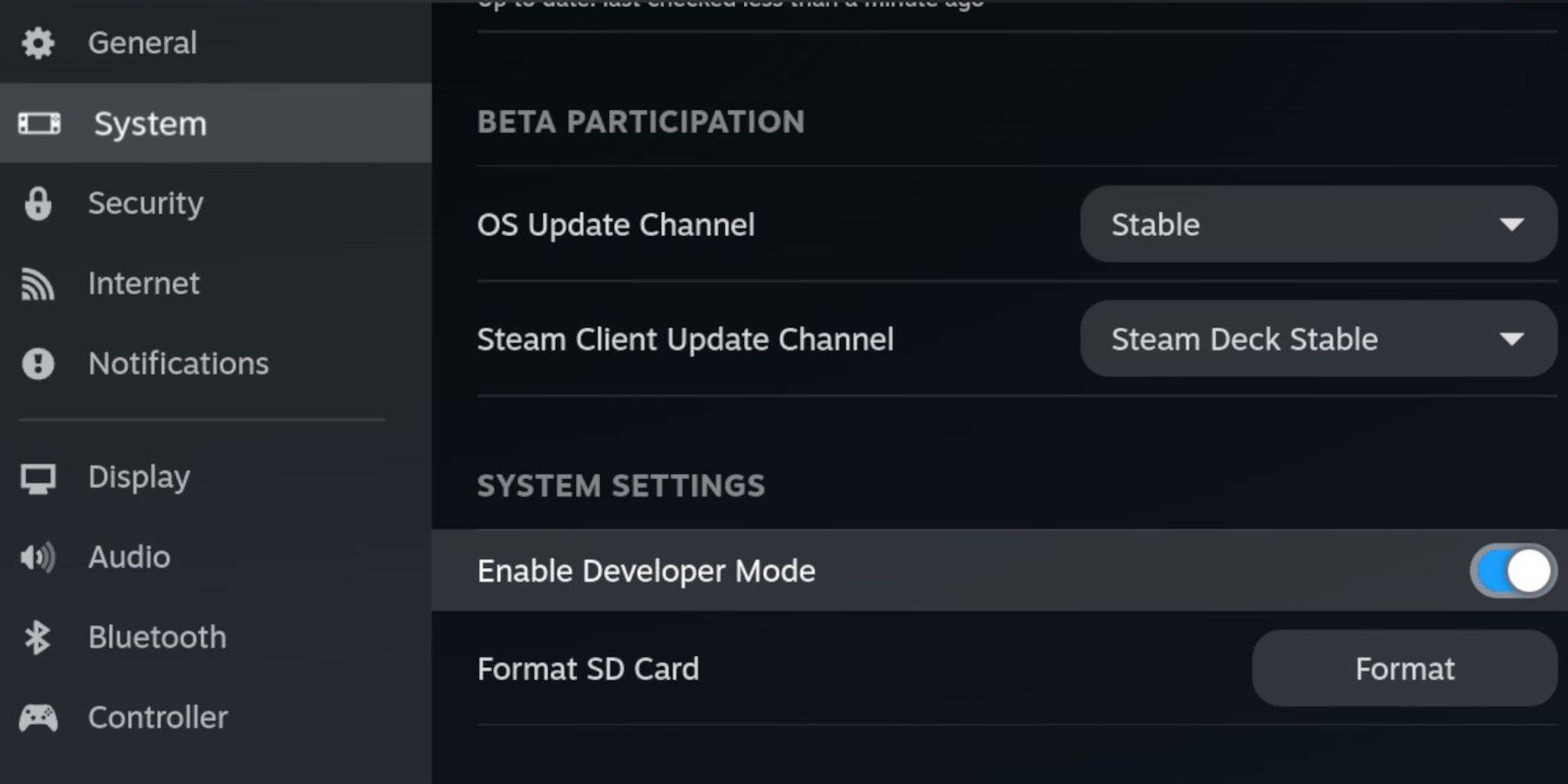 在 Steam Deck 上啟用開發者模式和 CEF 遠程調試,以與 EmuDeck 更新兼容。 說明:
- 訪問 Steam 菜單(Steam 按鈕)。
- 導航至“係統”>“開發者模式”並啟用它。
- 進入開發者菜單並啟用 CEF 遠程調試。
- 電源菜單 > 桌麵模式。
基本要求:
- 高速 A2 microSD 卡。
- 格式化的 microSD 卡(使用 Steam Deck 的存儲設置)。
- 合法獲得的世嘉CD ROM和BIOS文件。
- 可選:鍵盤和鼠標,以便於導航。
EmuDeck 安裝:
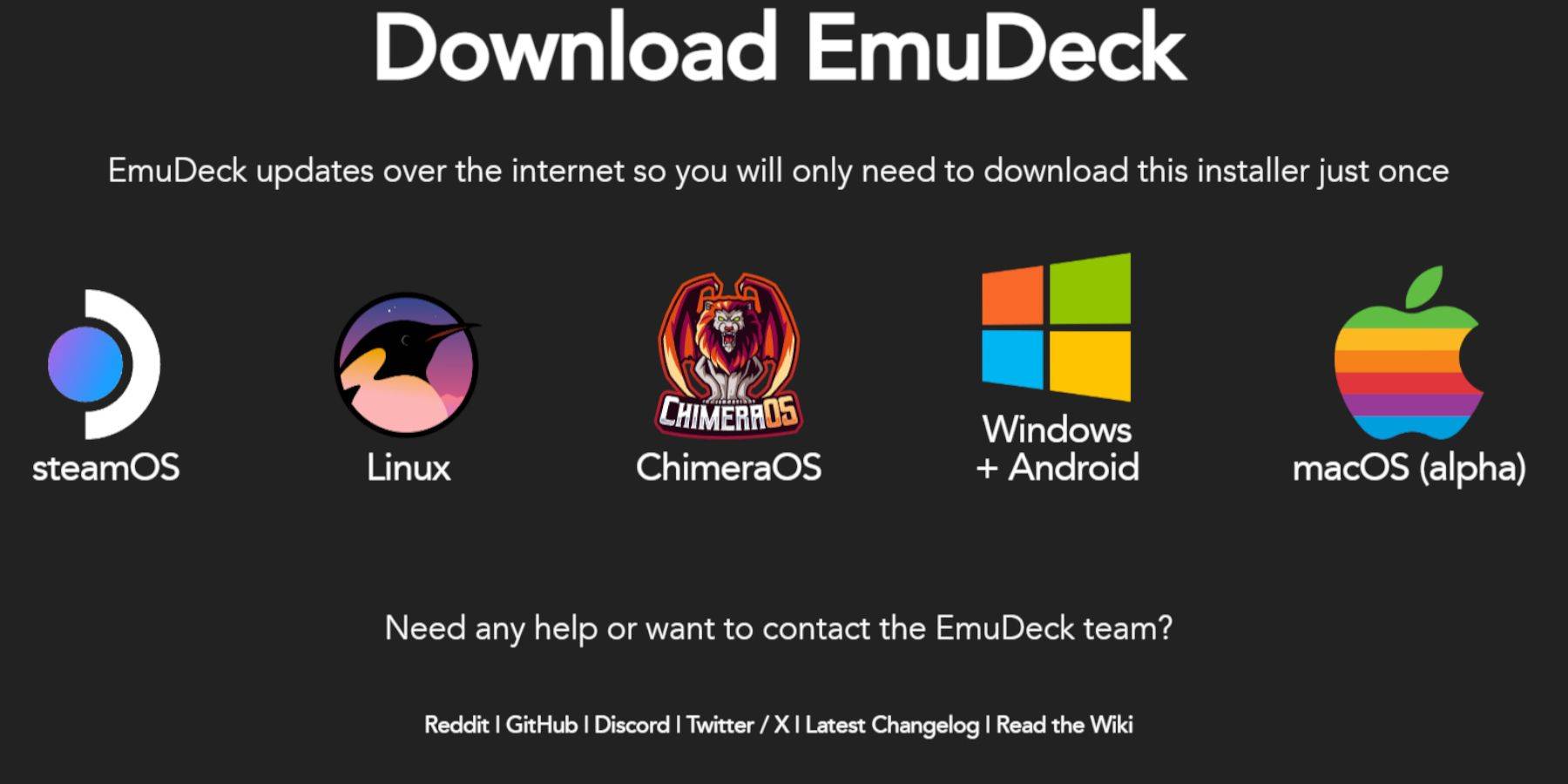
- 切換到桌麵模式。
- 下載瀏覽器(從 Discovery Store)。
- 下載 EmuDeck,選擇 SteamOS 版本。
- 運行安裝程序,選擇自定義安裝。
- 選擇您的 microSD 卡作為目標。
- 選擇 RetroArch、MelonDS、Steam ROM Manager 和 Emulation Station(或選擇所有模擬器)。
- 完成安裝。
傳輸 Sega CD 文件:
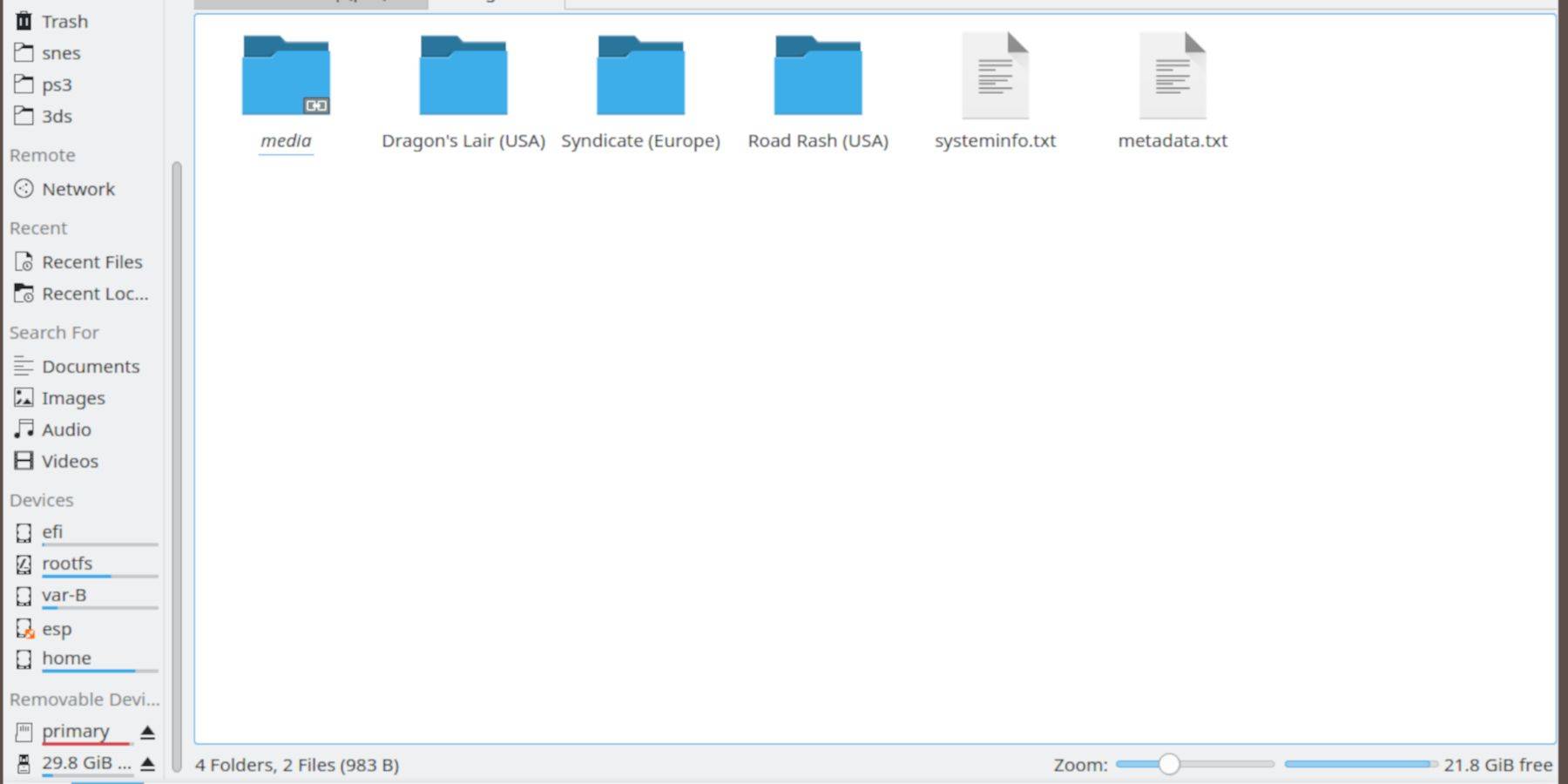
- 使用 Dolphin 文件瀏覽器(桌麵模式)訪問您的 microSD 卡。
- 導航至
Emulation>BIOS並傳輸您的 BIOS 文件。 - 導航至
Emulation>ROMS>segaCD(或megaCD)並傳輸您的 ROM。
將 ROM 添加到 Steam ROM 管理器:
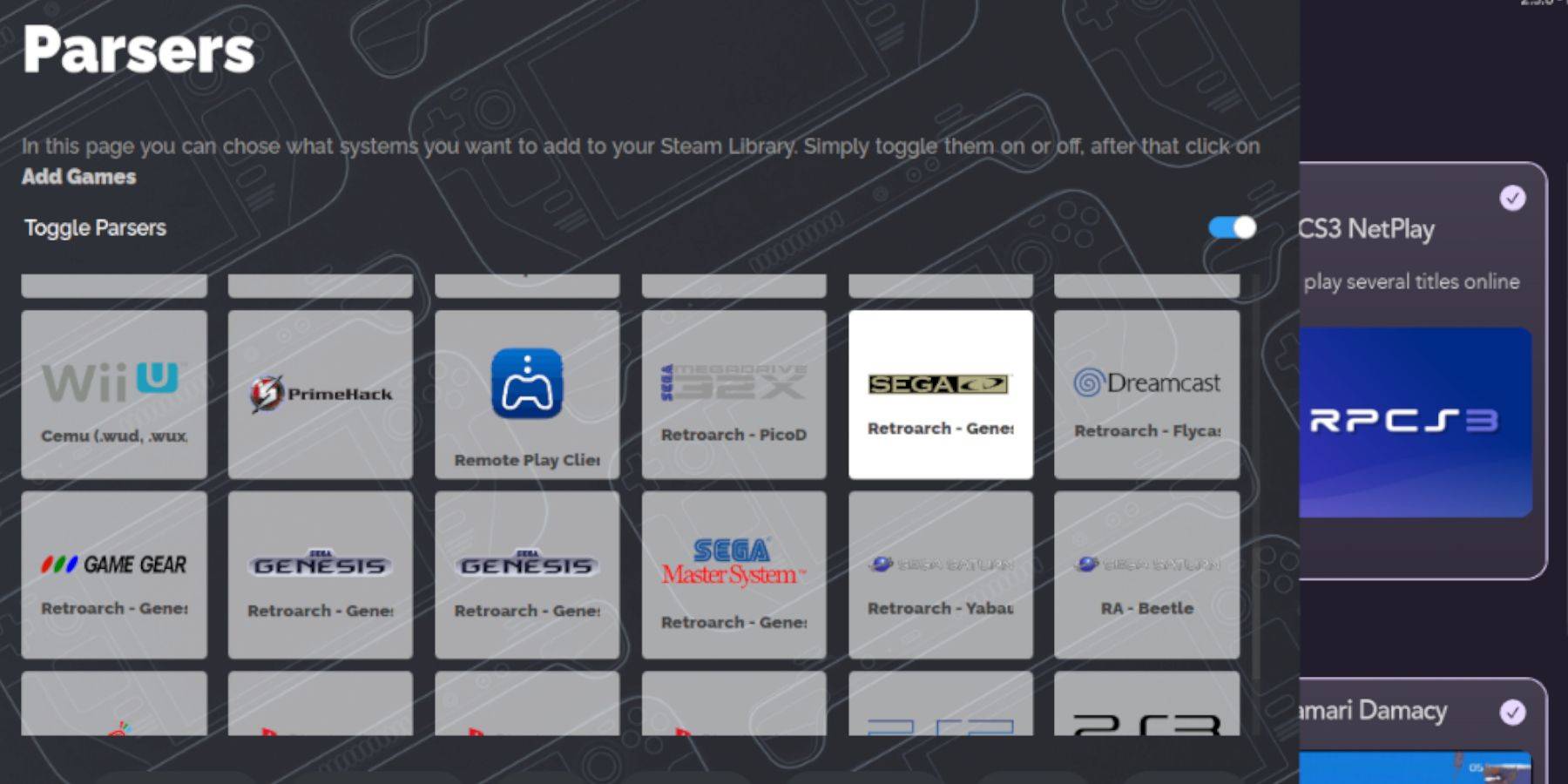
- 打開 EmuDeck 並啟動 Steam ROM 管理器。
- 按照屏幕上的提示進行操作。
- 添加遊戲並解析它們。 SRM 將整理您的遊戲和封麵。
處理丟失的封麵:
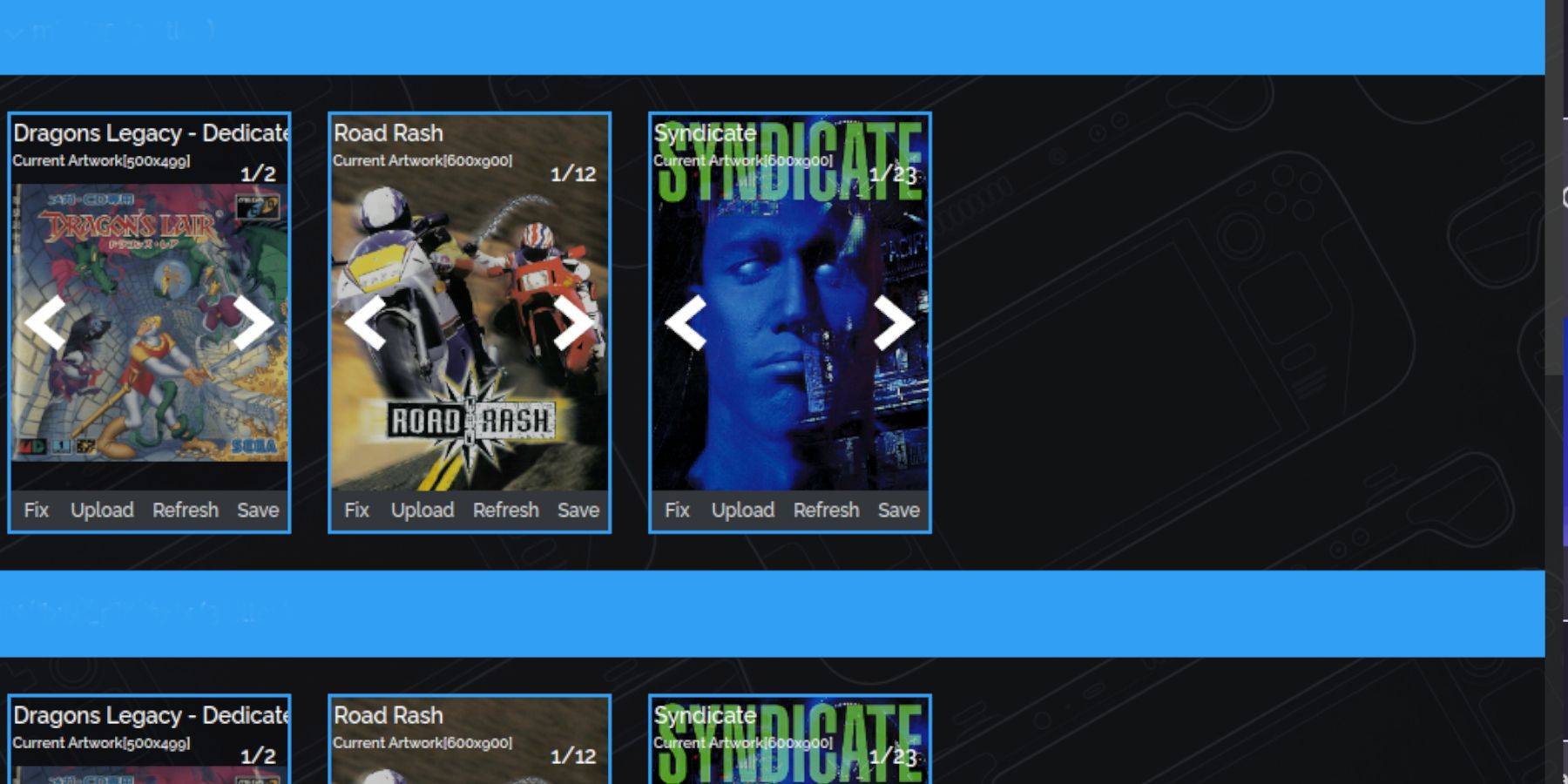
如果封麵丟失:
- 使用SRM中的“修複”功能。
- 搜索遊戲標題。
- 選擇並保存適當的封麵藝術。
如果SRM找不到封麵,可以通過“上傳”功能手動添加封麵。
玩世嘉 CD 遊戲:

- 訪問 Steam 庫 > 收藏 > Sega CD。
- 啟動您的遊戲。
使用仿真站:
仿真站(較早安裝)提供了更有條理的庫體驗,特別是對於多光盤遊戲。 使用其抓取功能自動下載元數據和藝術品。
Decky 加載器安裝:
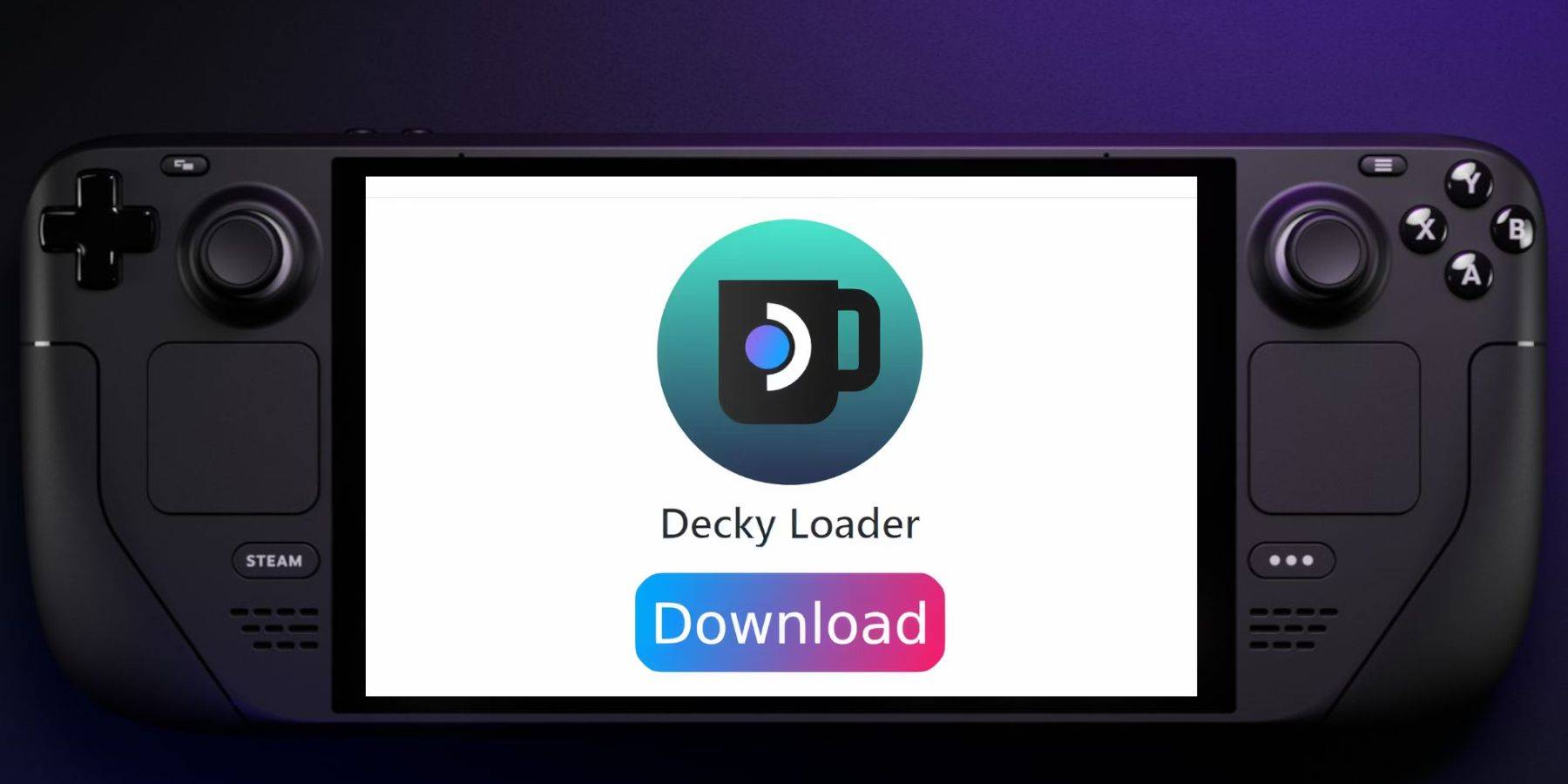
- 切換到桌麵模式。
- 從其 GitHub 頁麵下載 Decky Loader。
- 運行安裝程序並選擇推薦安裝。
- 在遊戲模式下重新啟動 Steam Deck。
電動工具安裝和優化:
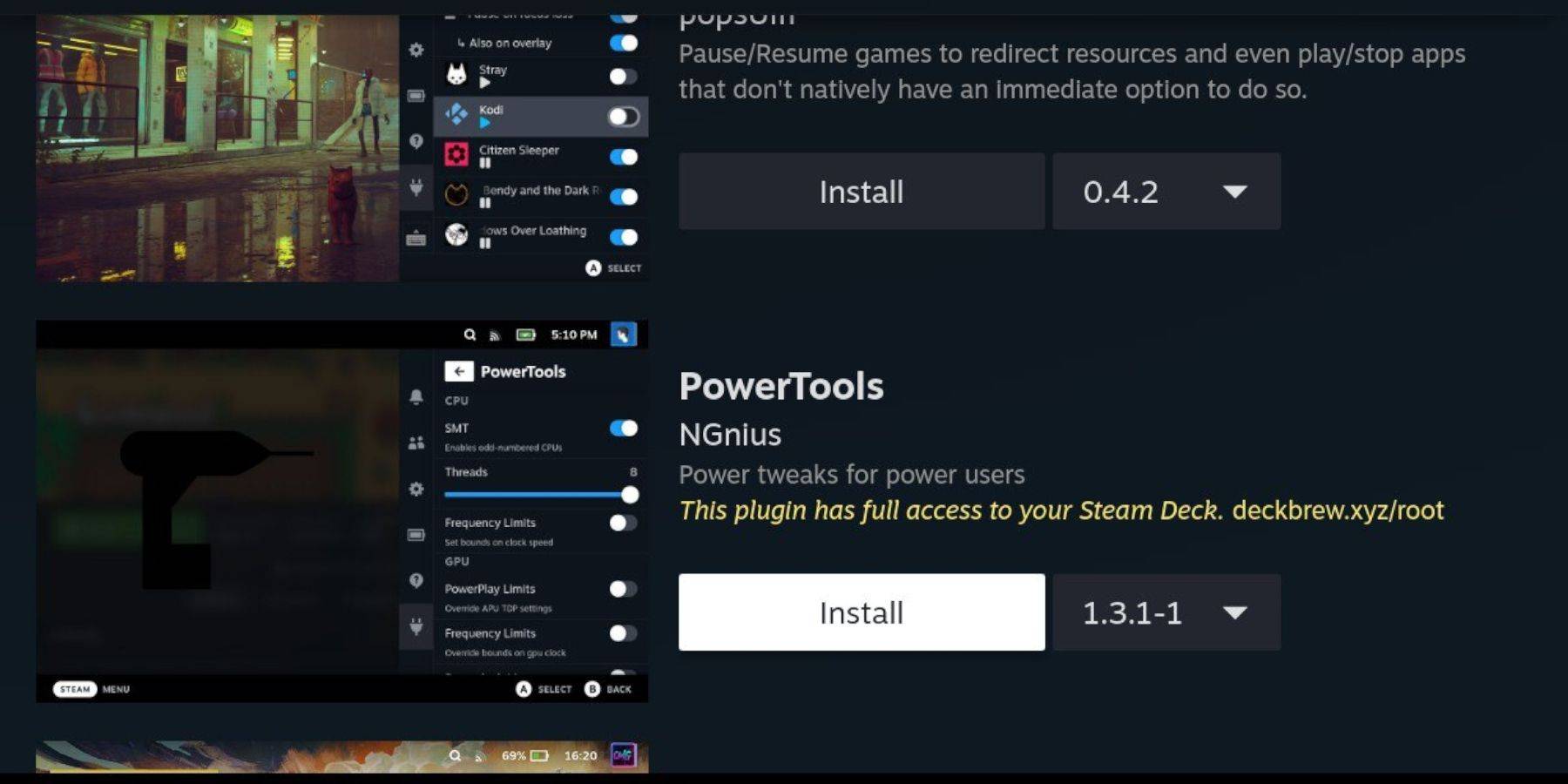
- 通過快速訪問菜單 (QAM) 訪問 Decky Loader。
- 從 Decky 商店安裝電動工具。
- 優化 Power Tools 中的設置(禁用 SMT、調整線程、調整 GPU 時鍾)。
Steam Deck 更新後恢複 Decky Loader:
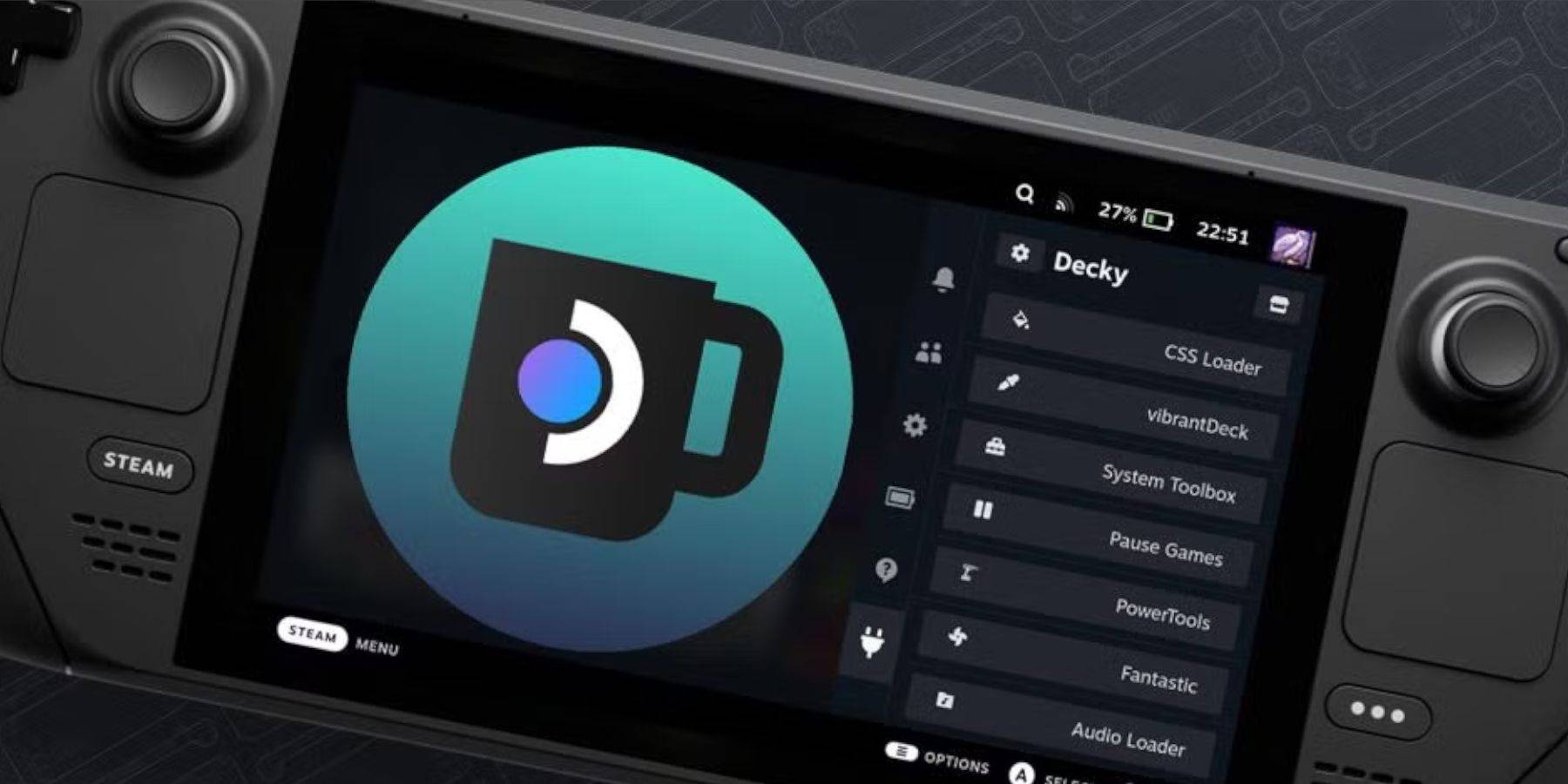
如果 Decky Loader 在更新後被刪除:
- 切換到桌麵模式。
- 從 GitHub 重新下載 Decky Loader。
- 使用
sudo運行安裝程序。 您可能需要創建 sudo 密碼。 - 重新啟動您的 Steam Deck。
這份綜合指南應該能夠幫助您在 Steam Deck 上成功設置並玩 Sega CD 遊戲。