Diese Anleitung beschreibt, wie Sie Sega -CD -Spiele auf Ihrem Steam Deck mithilfe von SELDECK spielen. Wir werden Setup, ROM -Transfer und Optimierung für eine optimale Leistung abdecken.
Vorinstallationsschritte:
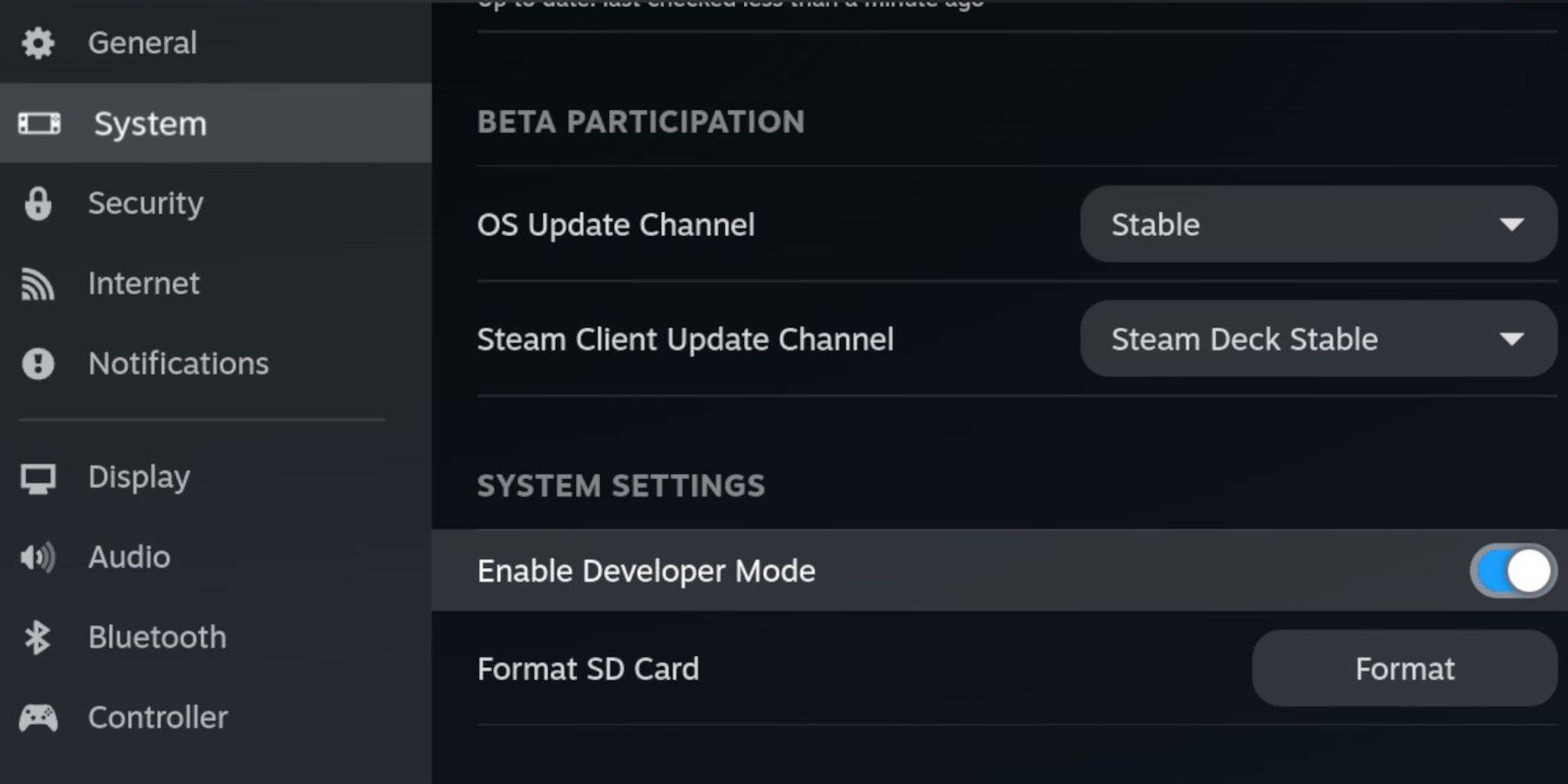 Aktivieren Sie den Entwicklermodus und das CEF -Remote -Debuggen auf Ihrem Dampfdeck, um die Kompatibilität mit Ehemann -Updates zu erhalten. Anweisungen:
- Dampfmenü zugreifen (Dampf -Taste).
- Navigieren Sie zum System> Entwicklermodus und aktivieren Sie ihn.
- Gehen Sie zum Entwicklermenü und aktivieren Sie das CEF -Remote -Debugging.
- Menü pospo -Menü> Desktop -Modus.
Wesentliche Anforderungen:
- Hochgeschwindigkeits-A2 microSD-Karte.
- formatierte microSD -Karte (mit den Speichereinstellungen von Steam Deck).
- legal erhaltene Sega -CD -ROMs und BIOS -Dateien.
- Optional: Tastatur und Maus für die einfachere Navigation.
maximal Installation:
- zum Desktop -Modus wechseln.
- einen Browser herunterladen (aus dem Discovery Store).
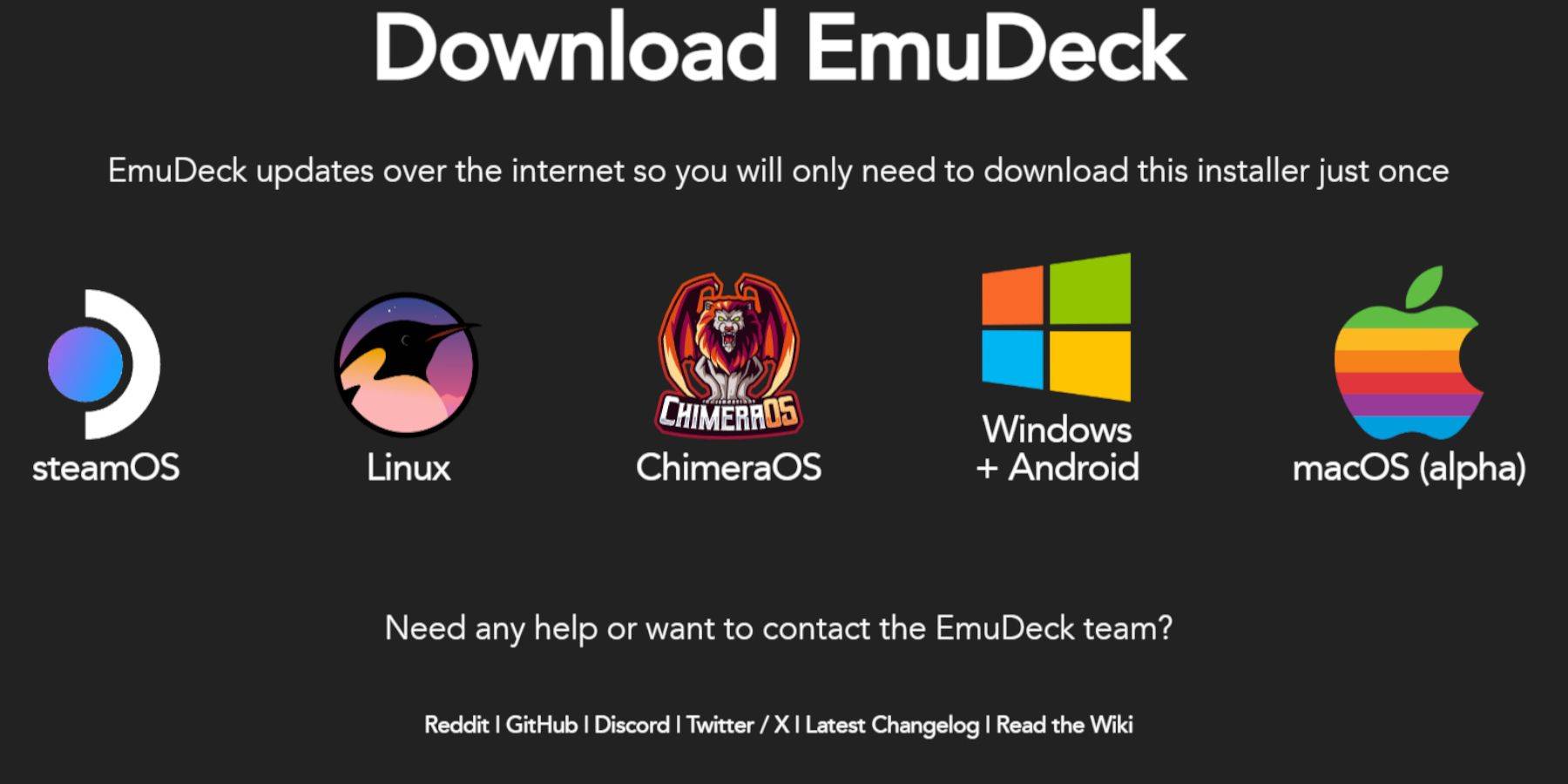
- Download SHEUDECK, Wählen Sie die SteamOS -Version aus.
- Führen Sie das Installationsprogramm aus, wählen Sie benutzerdefinierte Installation.
- Wählen Sie Ihre microSD -Karte als Ziel aus.
- Wählen Sie Retroarch, Melonds, Steam ROM Manager und Emulationsstation (oder wählen Sie alle Emulatoren).
- Vervollständigen Sie die Installation.
SEGA -CD -Dateien übertragen:
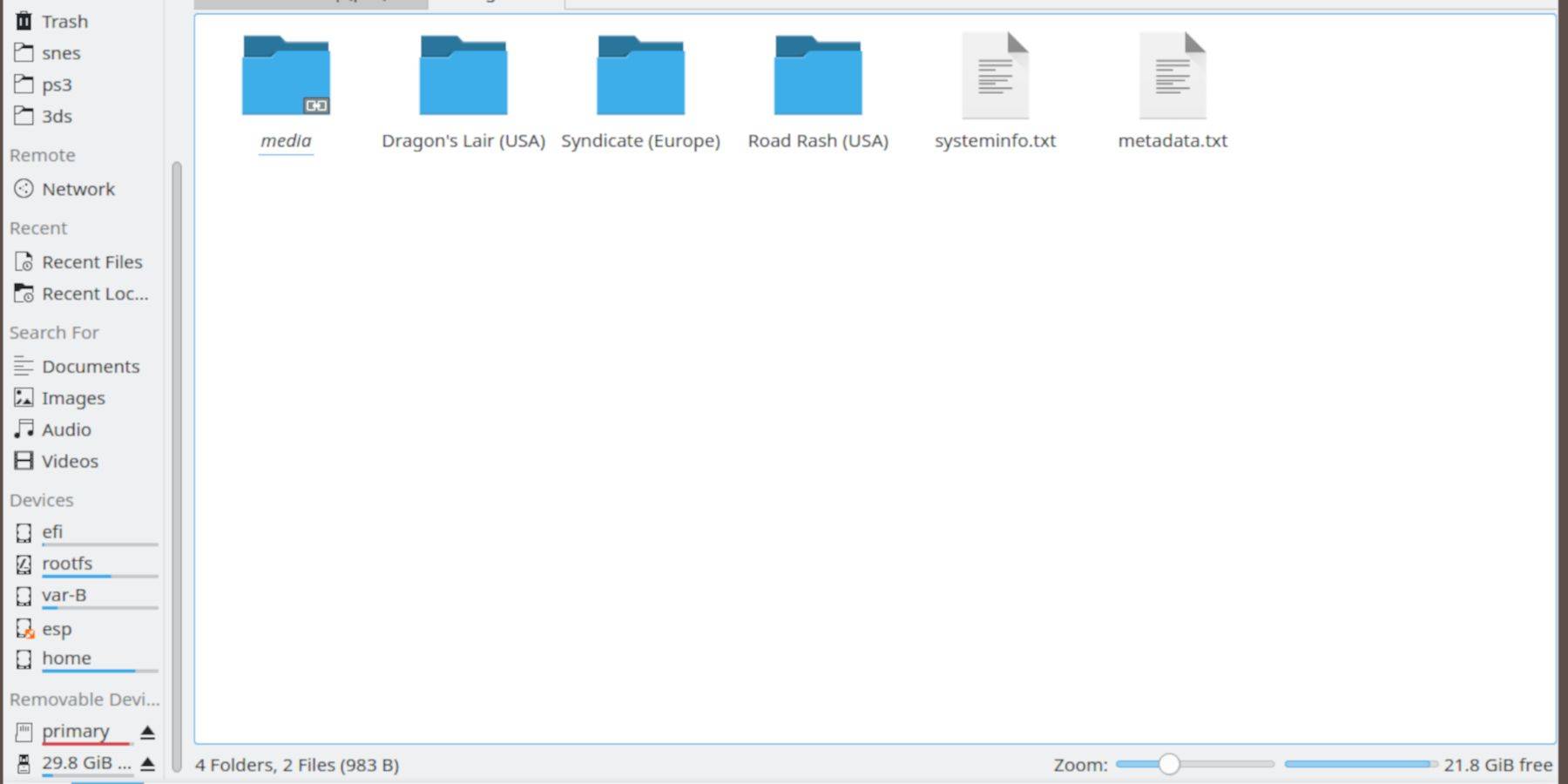
- Verwenden Sie den Dolphin -Dateibrowser (im Desktop -Modus), um auf Ihre microSD -Karte zuzugreifen.
- navigieren Sie zu
Emulation>BIOSund übertragen Sie Ihre BIOS -Dateien. - navigieren Sie zu
Emulation>ROMS>segaCD(odermegaCD) und übertragen
Hinzufügen von ROMS zu Steam ROM Manager:
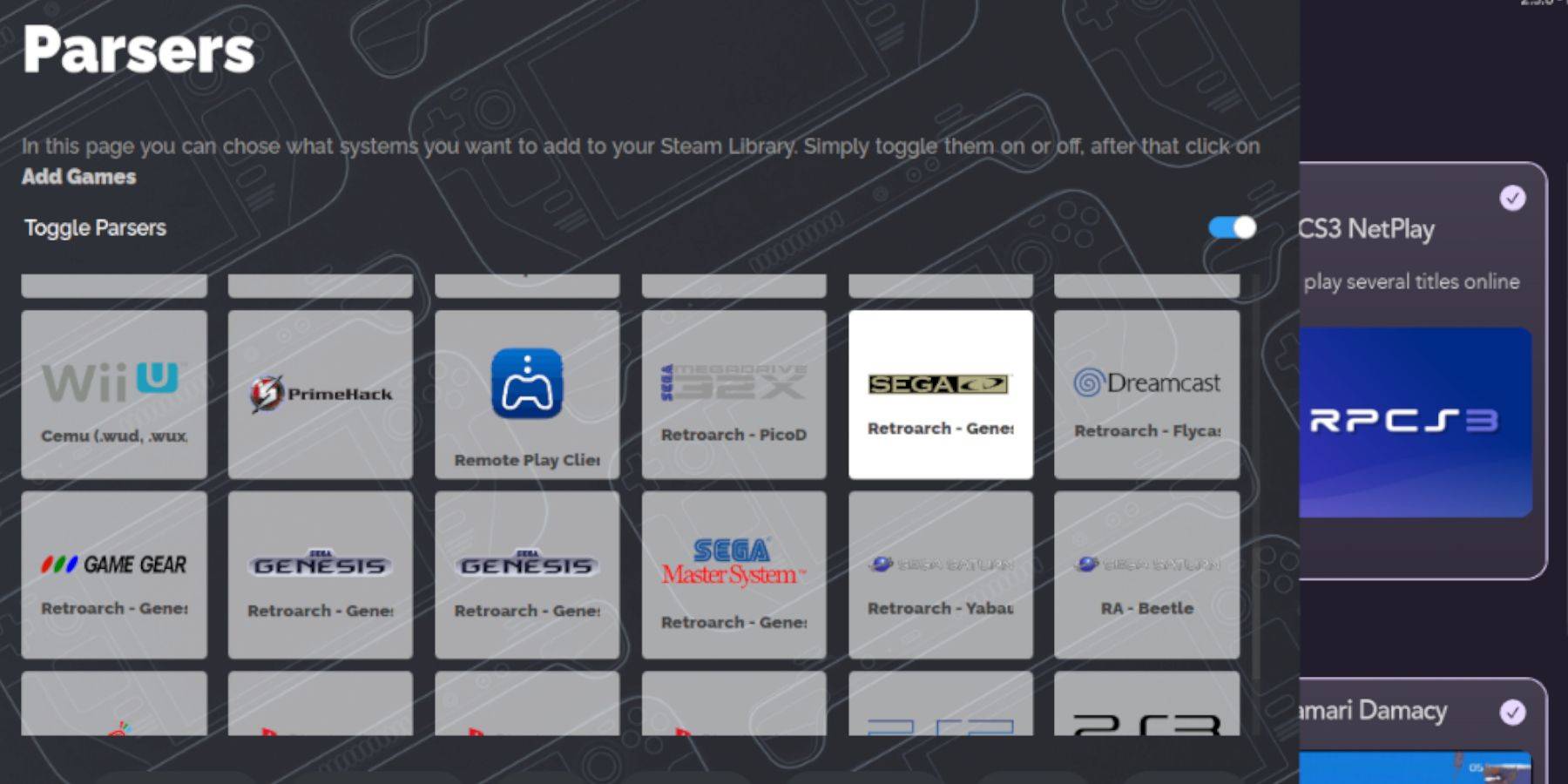
- Öffnen Sie den Seheck und starten Sie Steam ROM Manager.
- Folgen Sie den Eingabeaufforderungen auf dem Bildschirm.
- Spiele hinzufügen und analysieren. SRM organisiert Ihre Spiele und Cover.
Umgang mit fehlenden Abdeckungen:
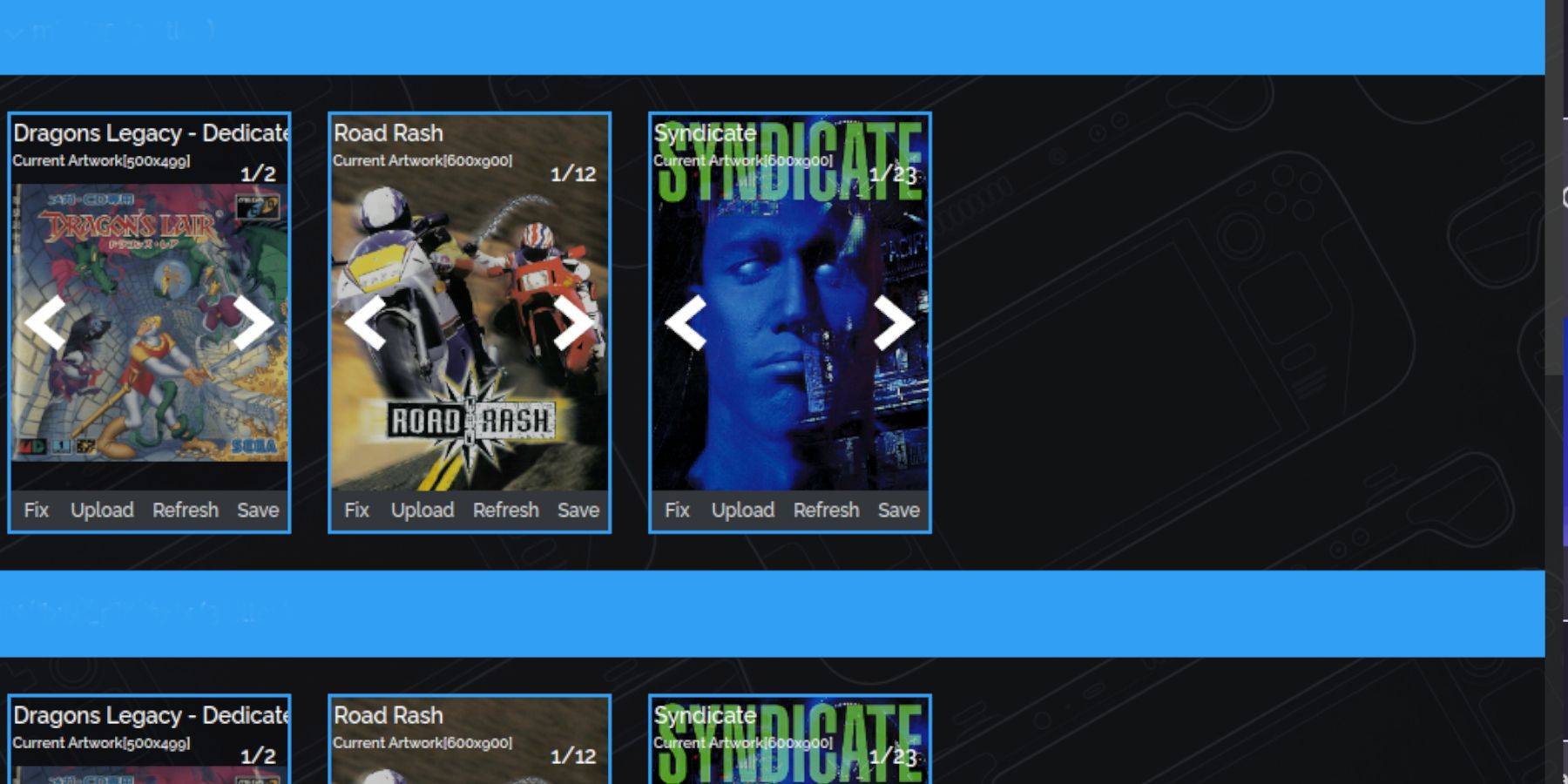
- Verwenden Sie die Funktion "Fix" in SRM.
- Suche nach dem Spieltitel.
- Wählen und speichern Sie die entsprechende Cover Art.
Sega -CD -Spiele spielen:
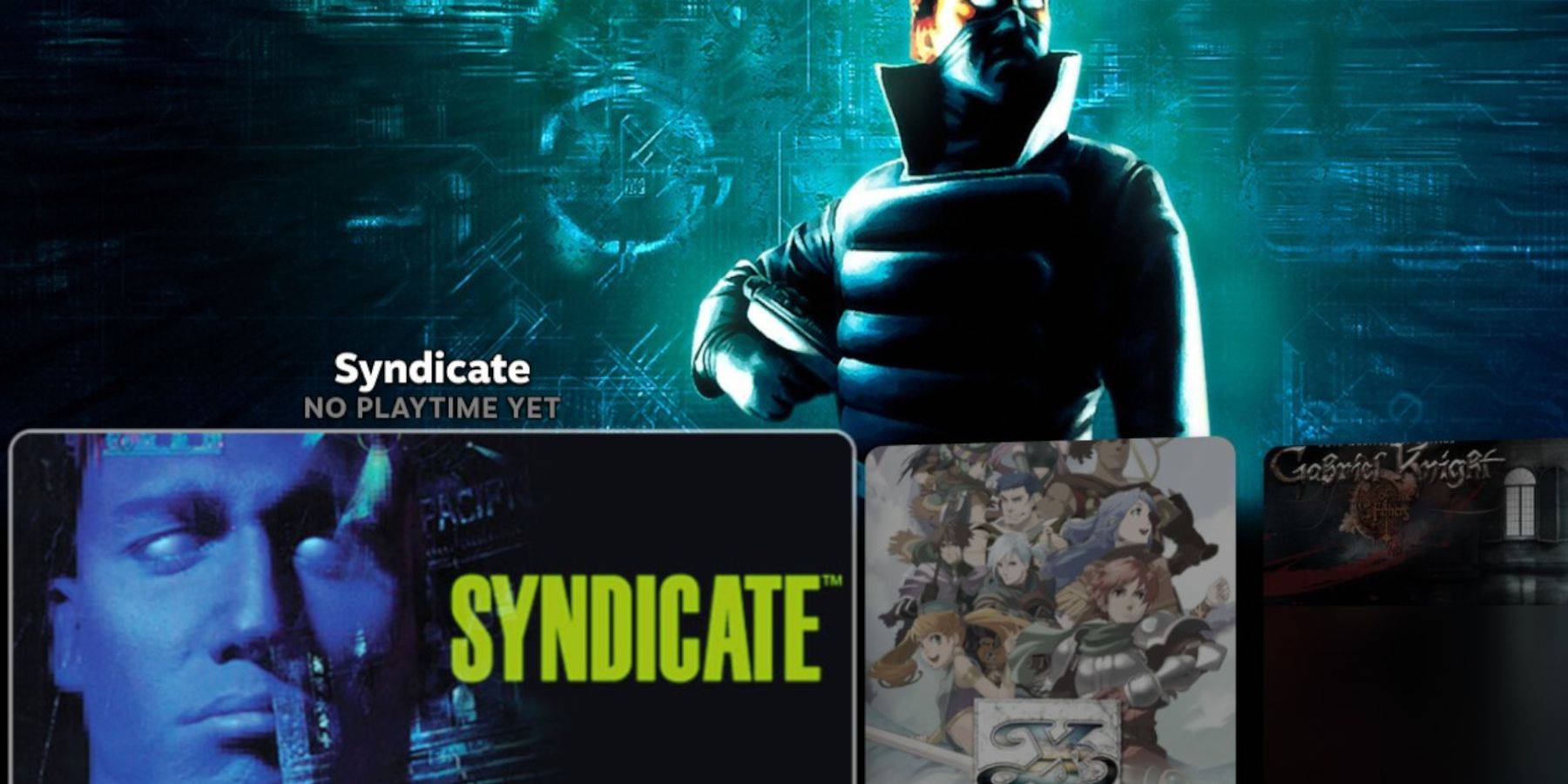
- Zugriffsdampfbibliothek> Sammlungen> Sega -CD.
- Starten Sie Ihre Spiele.
Verwenden der Emulationsstation:
Emulationsstation (früher installiert) bietet ein organisierteres Bibliothekserlebnis, insbesondere für Multi-Disc-Spiele. Verwenden Sie seine Schaferfunktion, um Metadaten und Kunstwerke automatisch herunterzuladen.Decky Loader Installation:
- zum Desktop -Modus wechseln.
- Decky Loader von seiner GitHub -Seite herunterladen.
- Führen Sie den Installateur aus und wählen Sie die empfohlene Installation.
- starten Sie Ihr Dampfdeck im Spielmodus neu.
Elektrowerkzeuge Installation und Optimierung:
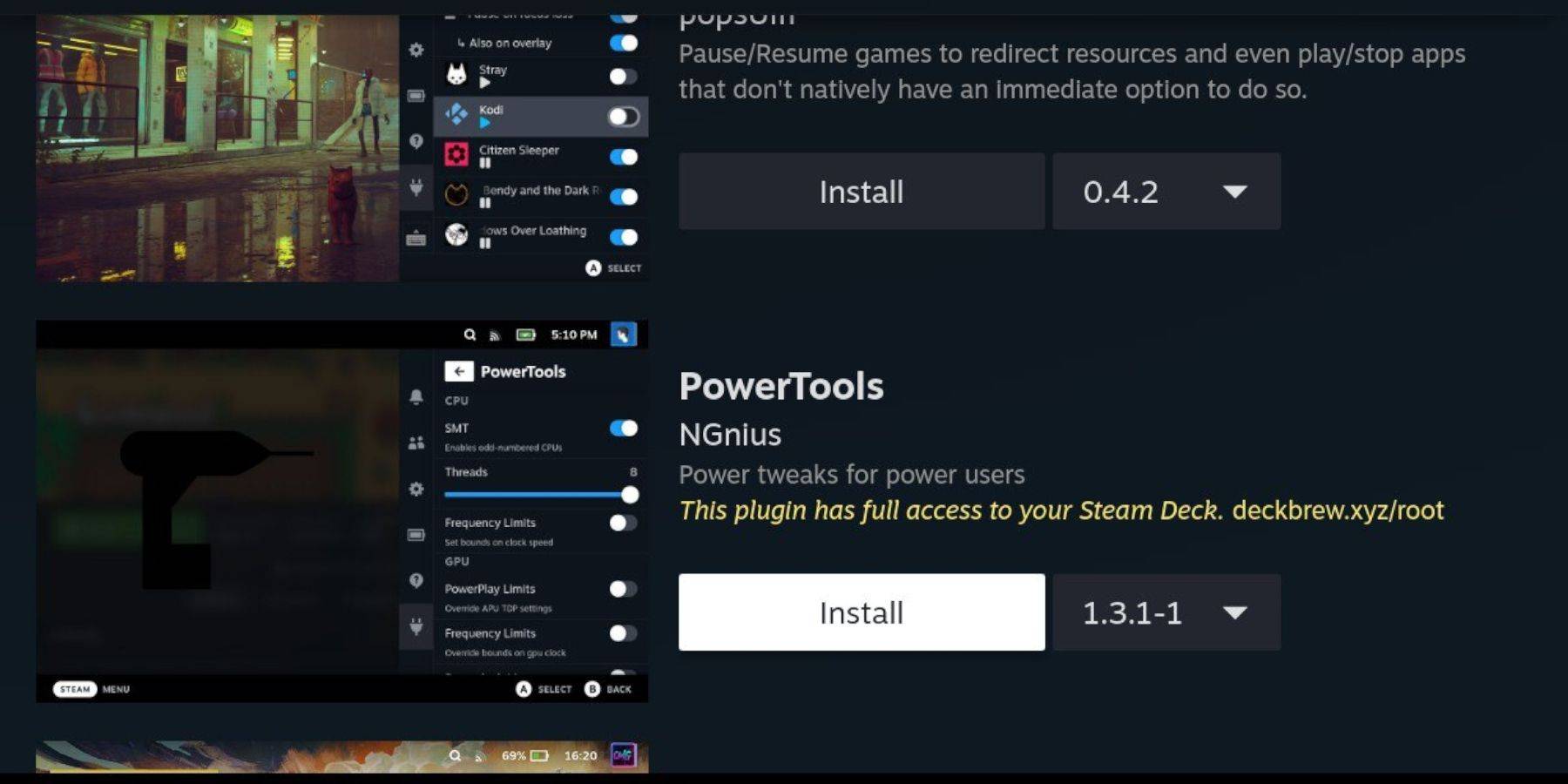
- Zugriff auf Decky Loader über das Quick Access -Menü (QAM).
- Elektrowerkzeuge aus dem Decky Store installieren.
- Einstellungen in Kraftwerkzeugen optimieren (SMTs deaktivieren, Threads einstellen, GPU -Uhr einstellen).
Decky Loader nach einem Dampfdeck -Update restaurieren:
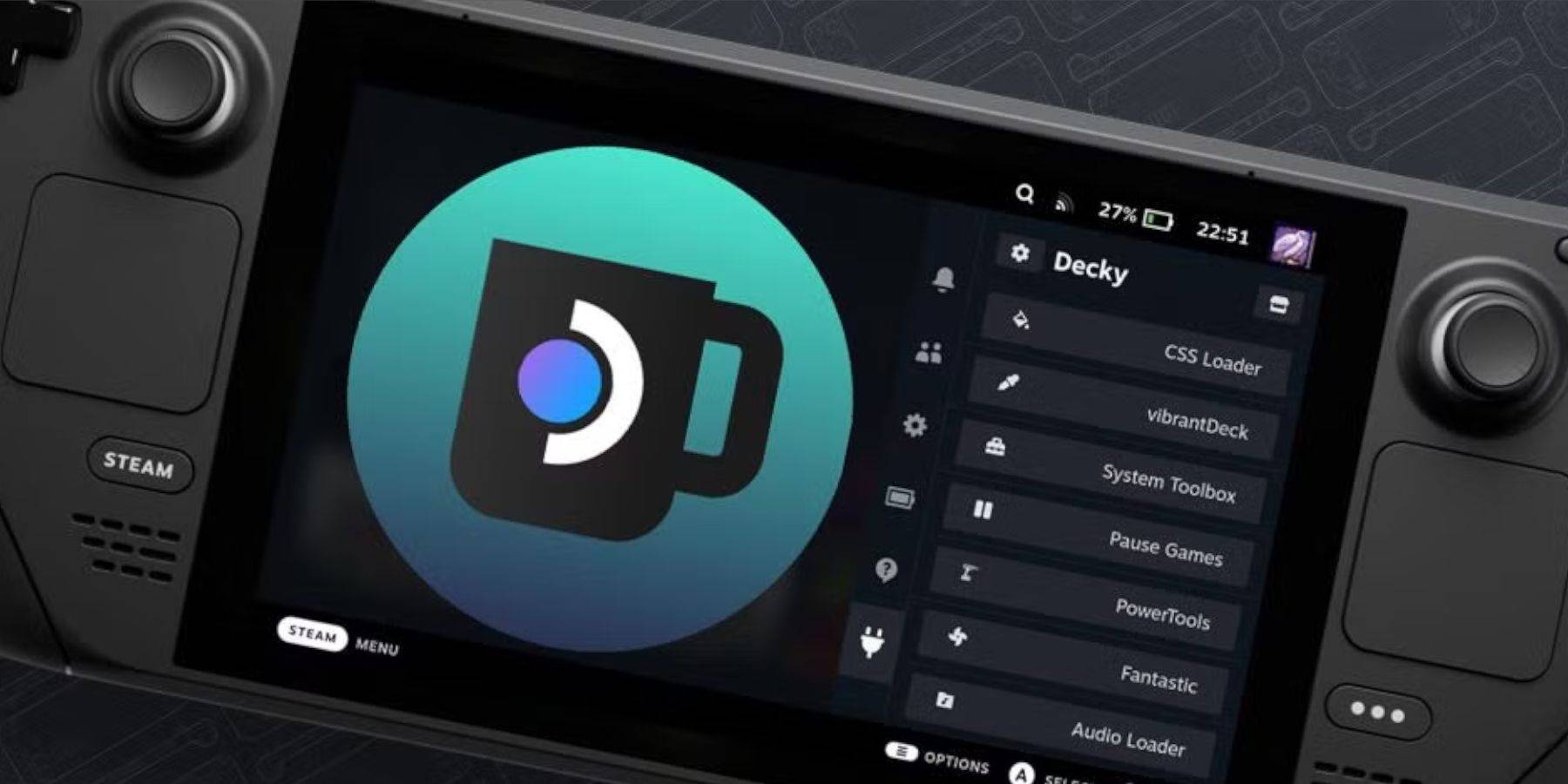
Wenn Decky Loader nach einem Update entfernt wird:
- zum Desktop -Modus wechseln.
- Download Decky Loader von Github.
- Führen Sie den Installationsprogramm mit
sudoaus. Möglicherweise müssen Sie ein Sudo -Passwort erstellen. - starten Sie Ihr Dampfdeck neu.
Diese umfassende Anleitung sollte es Ihnen ermöglichen, Ihre Sega -CD -Spiele erfolgreich auf Ihrem Steam Deck einzurichten und zu spielen.