Ce guide explique comment jouer à des jeux Sega CD sur votre Steam Deck à l'aide d'EmuDeck. Nous couvrirons la configuration, le transfert de ROM et l'optimisation pour des performances optimales.
Étapes de pré-installation :
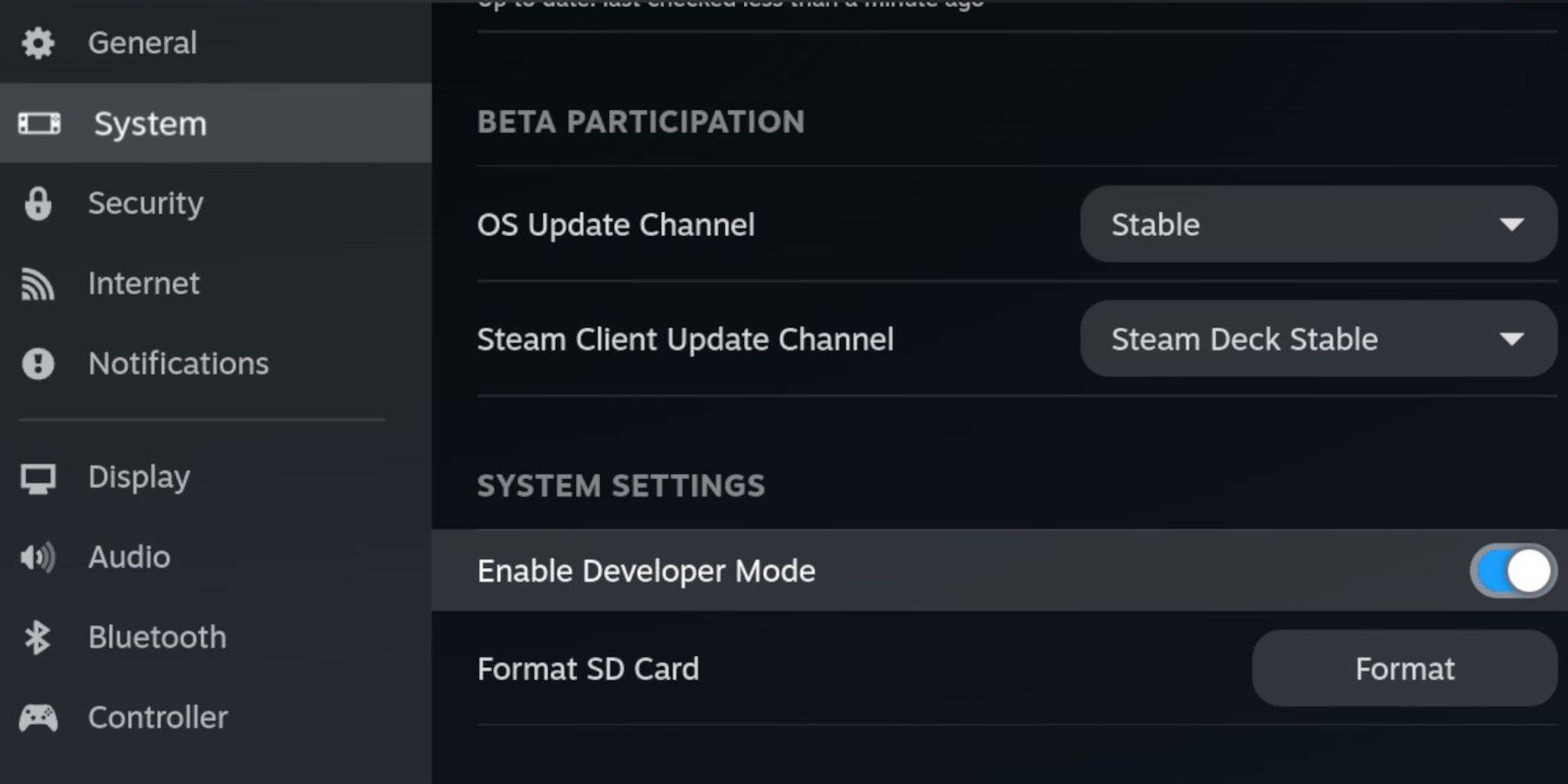 Activez le mode développeur et le débogage à distance CEF sur votre Steam Deck pour la compatibilité avec les mises à jour d'EmuDeck. Consignes :
- Accédez au menu Steam (bouton Steam).
- Accédez à Système > Mode développeur et activez-le.
- Allez dans le menu Développeur et activez le débogage à distance CEF.
- Menu Alimentation > Mode Bureau.
Exigences essentielles :
- Carte microSD A2 haute vitesse.
- Carte microSD formatée (en utilisant les paramètres de stockage de Steam Deck).
- CD ROM et fichiers BIOS Sega obtenus légalement.
- Facultatif : clavier et souris pour une navigation plus facile.
Installation d'EmuDeck :
- Passer en mode bureau.
- Téléchargez un navigateur (depuis le Discovery Store).
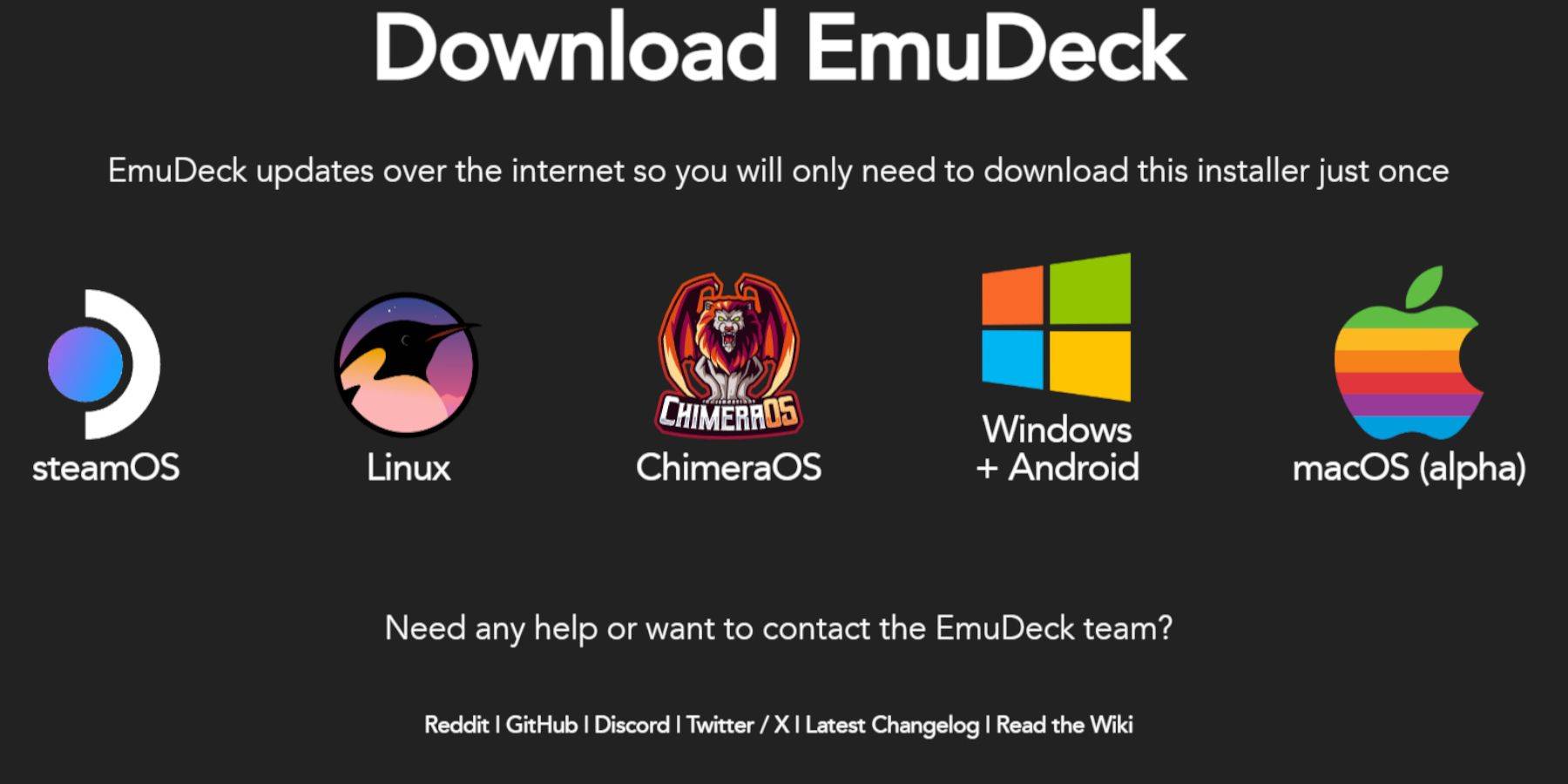
- Téléchargez EmuDeck en sélectionnant la version SteamOS.
- Exécutez le programme d'installation, choisissez Installation personnalisée.
- Sélectionnez votre carte microSD comme cible.
- Choisissez RetroArch, MelonDS, Steam ROM Manager et Emulation Station (ou sélectionnez tous les émulateurs).
- Terminez l'installation.
Transfert de fichiers de CD Sega :
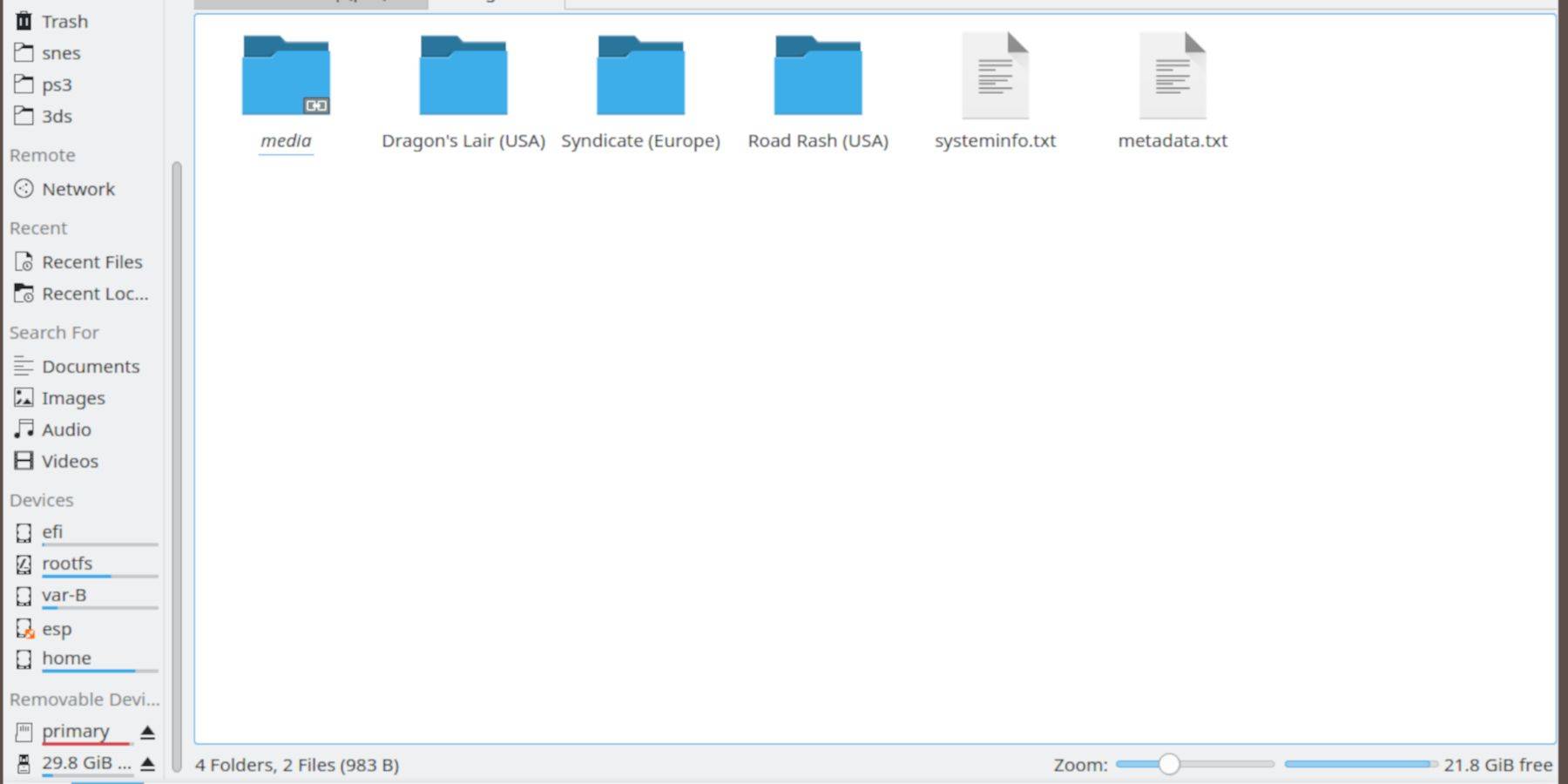
- Utilisez le navigateur de fichiers Dolphin (en mode bureau) pour accéder à votre carte microSD.
- Naviguez vers
Emulation>BIOSet transférez vos fichiers BIOS. - Naviguez vers
Emulation>ROMS>segaCD(oumegaCD) et transférez vos ROM.
Ajout de ROM au Steam ROM Manager :
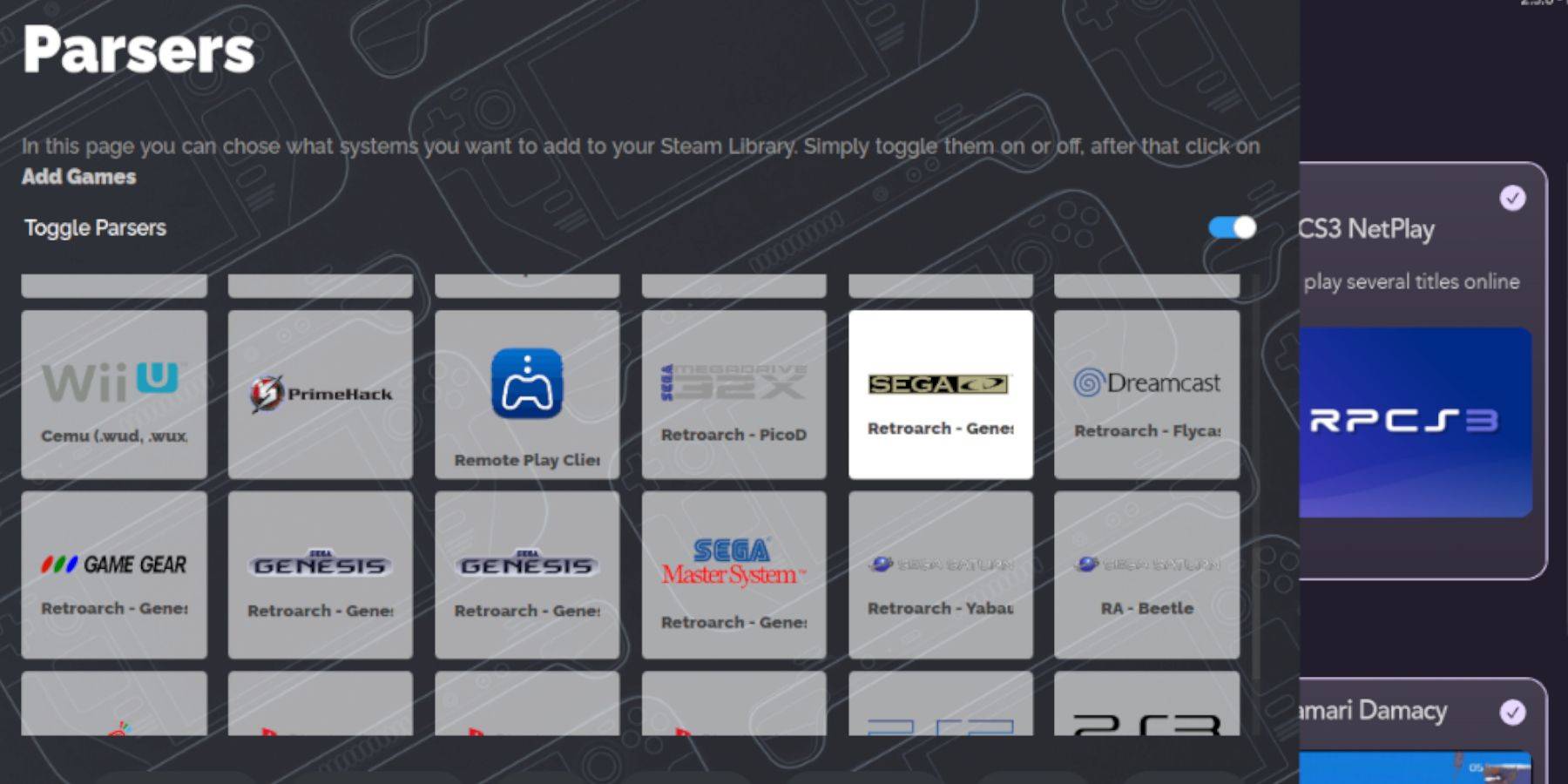
- Ouvrez EmuDeck et lancez Steam ROM Manager.
- Suivez les invites à l'écran.
- Ajoutez des jeux et analysez-les. SRM organisera vos parties et reprises.
Gestion des couvertures manquantes :
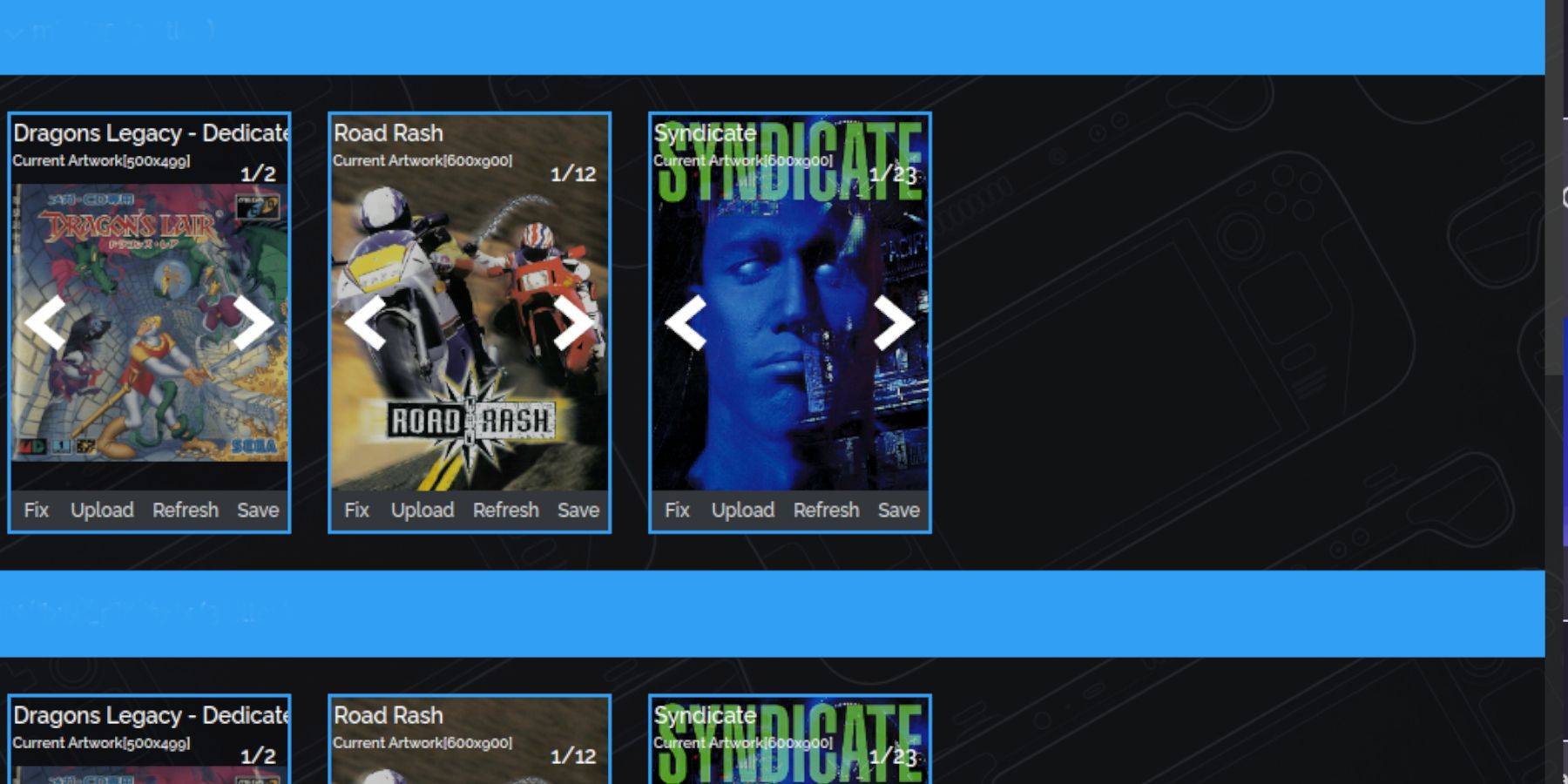
S'il manque des couvertures :
- Utilisez la fonction "Fix" dans SRM.
- Recherchez le titre du jeu.
- Sélectionnez et enregistrez la pochette appropriée.
Ajoutez manuellement des couvertures via la fonction "Télécharger" si SRM ne les trouve pas.
Jouer à des jeux Sega CD :
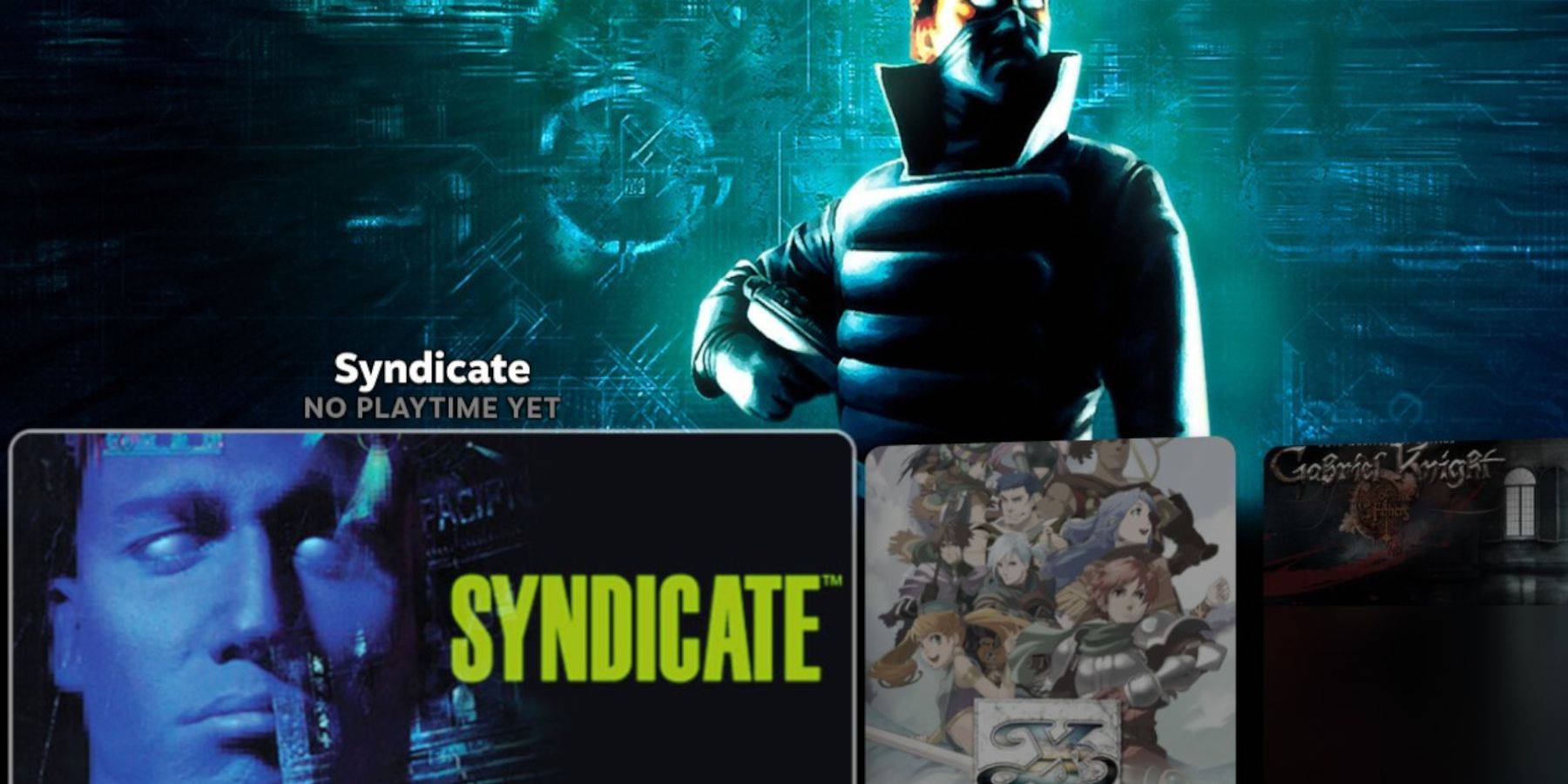
- Accédez à la bibliothèque Steam > Collections > Sega CD.
- Lancez vos jeux.
Utilisation de la station d'émulation :
Emulation Station (installée précédemment) offre une expérience de bibliothèque plus organisée, en particulier pour les jeux multidisques. Utilisez sa fonction scraper pour télécharger automatiquement les métadonnées et les illustrations.
Installation de chargeur decky:
- Passez en mode de bureau.
- Télécharger Decky Loader depuis sa page GitHub.
- Exécutez le programme d'installation et choisissez l'installation recommandée.
- Redémarrez votre deck Steam en mode jeu.
Installation et optimisation des outils électriques:
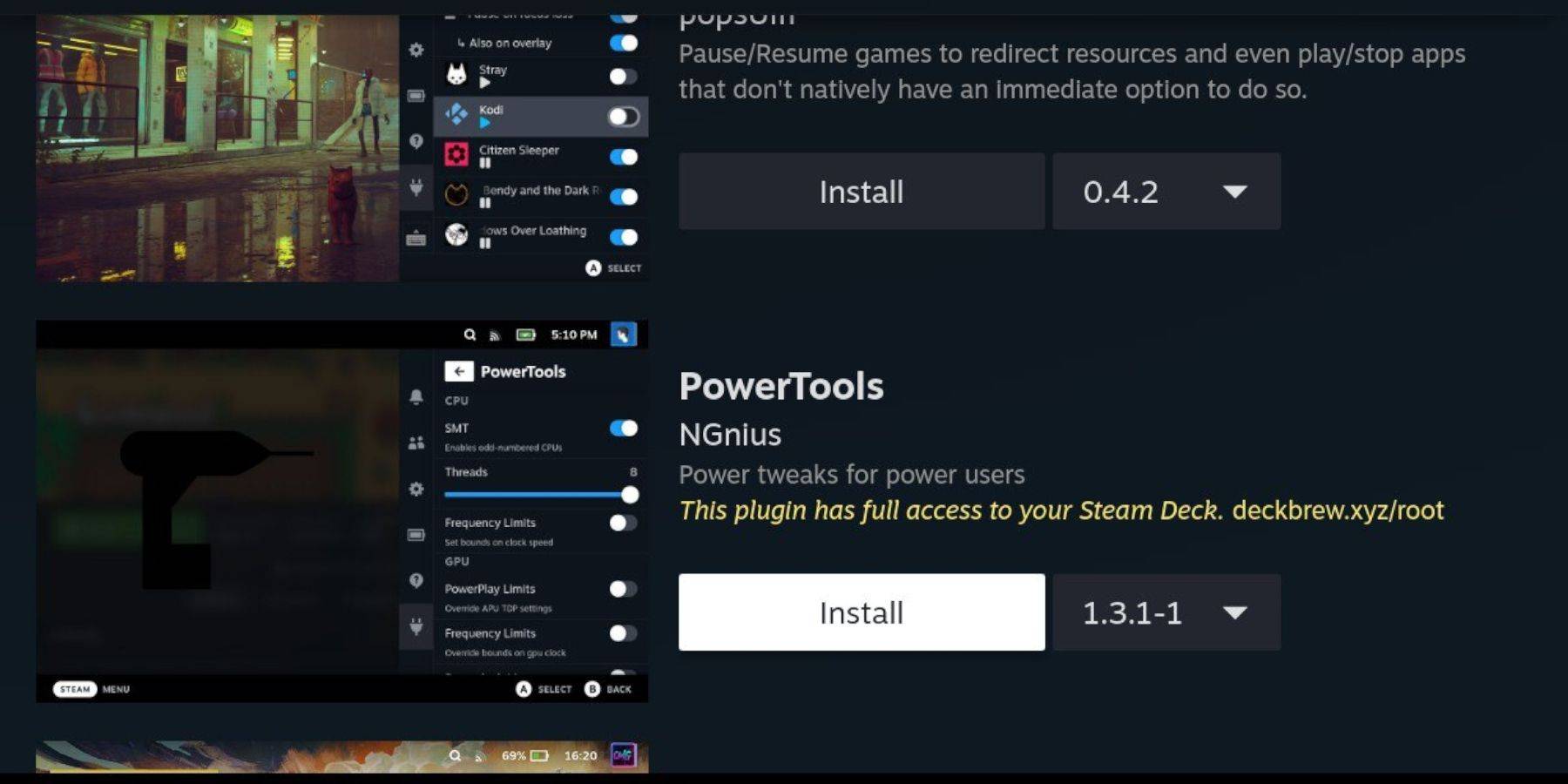
- Access Decky Loader via le menu d'accès rapide (QAM).
- Installez les outils électriques du magasin Decky.
- Optimiser les paramètres dans les outils électriques (désactiver les SMT, ajuster les threads, ajuster l'horloge GPU).
Restaurer le chargeur decky après une mise à jour de la pont Steam:
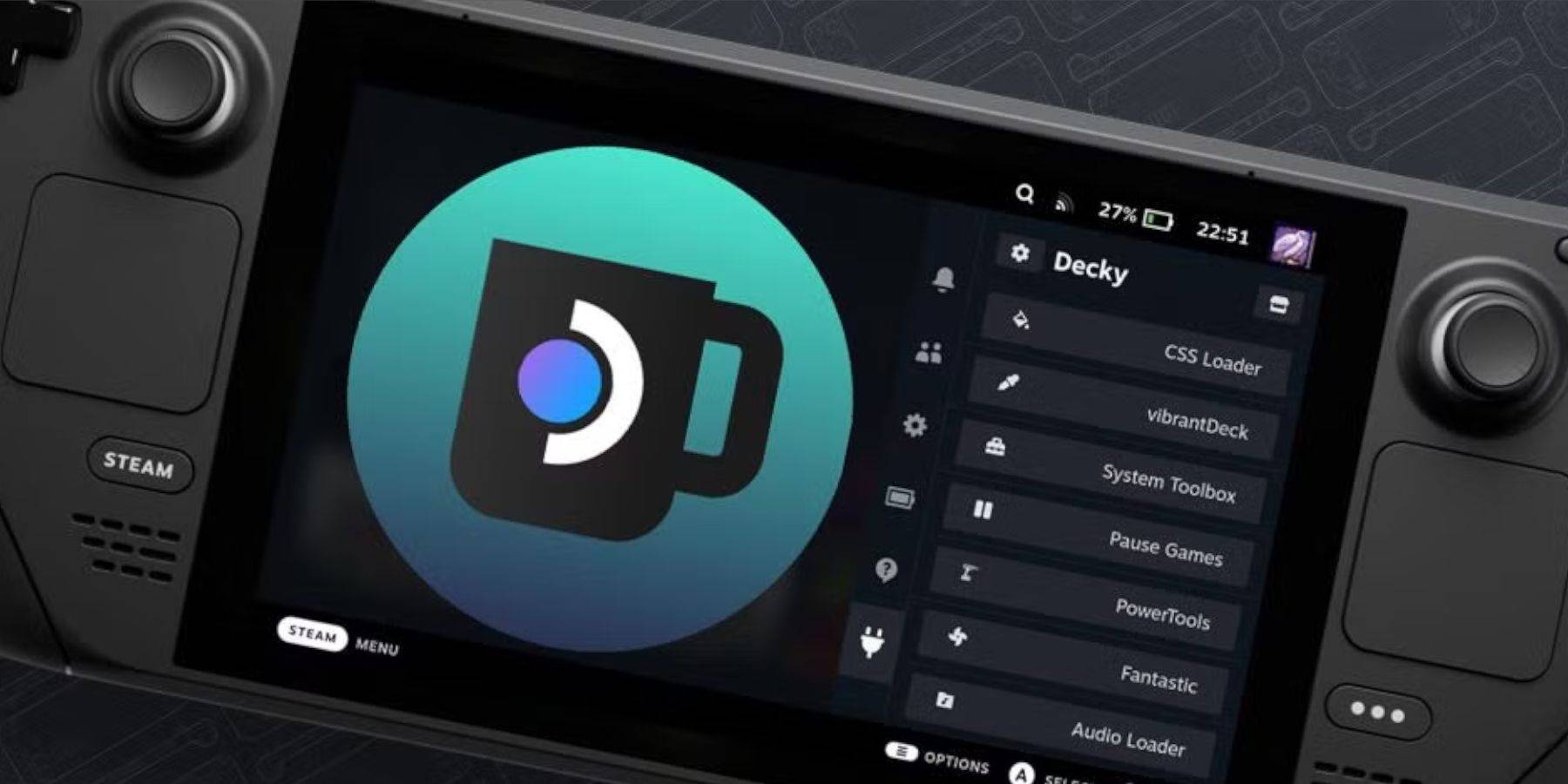
Si le chargeur decky est supprimé après une mise à jour:
- Passez en mode de bureau.
- Relowload Decky Loader de GitHub.
- Exécutez le programme d'installation à l'aide de
sudo. Vous devrez peut-être créer un mot de passe sudo. - Redémarrez votre pont de vapeur.
Ce guide complet devrait vous permettre de configurer et de jouer à vos jeux CD Sega sur votre jeu de vapeur.