이 가이드에서는 EmuDeck을 사용하여 Steam Deck에서 Sega CD 게임을 플레이하는 방법을 자세히 설명합니다. 최적의 성능을 위한 설정, ROM 전송 및 최적화에 대해 다룹니다.
설치 전 단계:
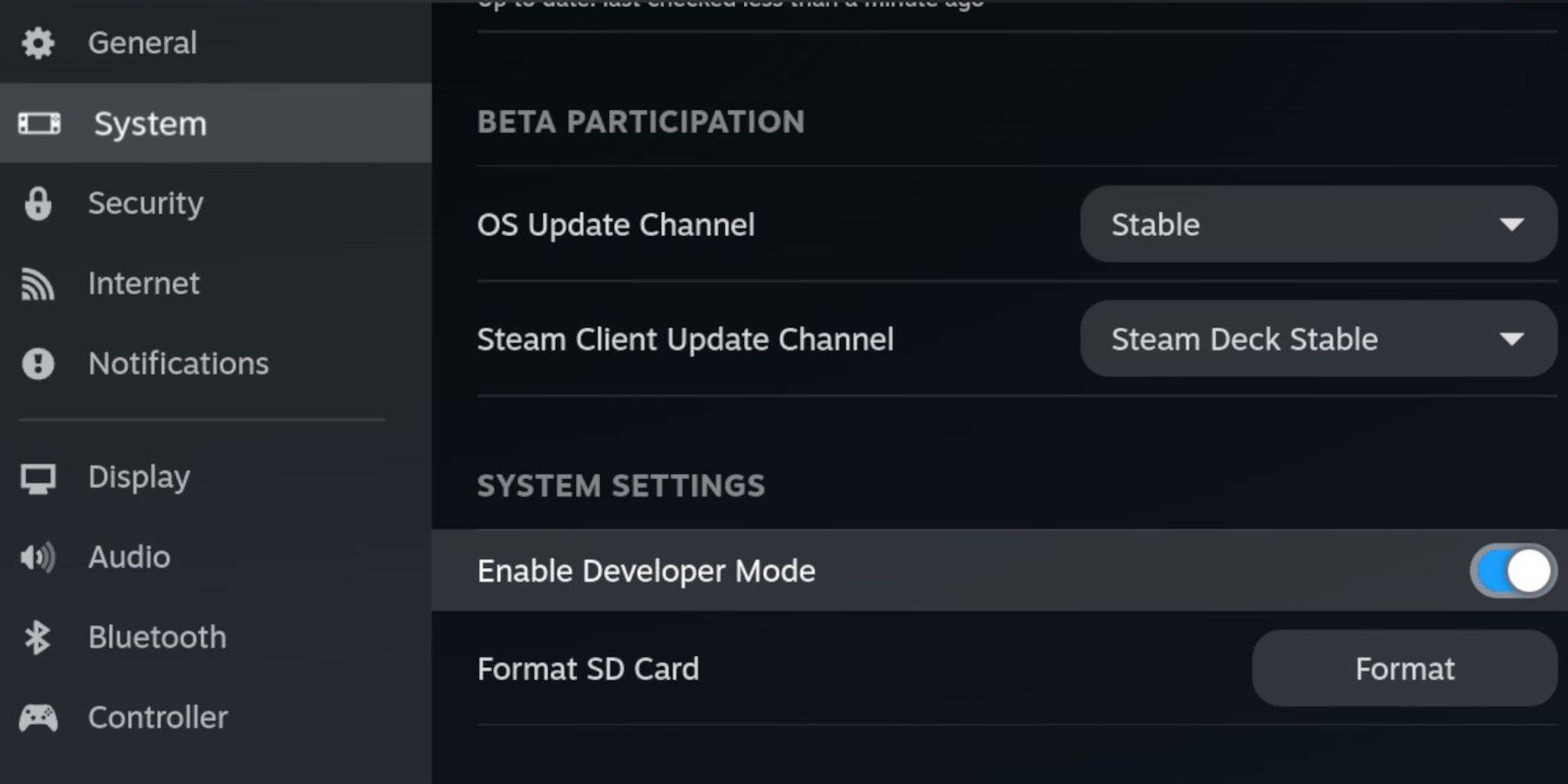 EmuDeck 업데이트와의 호환성을 위해 Steam Deck에서 개발자 모드와 CEF 원격 디버깅을 활성화하세요. 지침:
- Steam 메뉴에 액세스합니다(Steam 버튼).
- 시스템 > 개발자 모드로 이동하여 활성화하세요.
- 개발자 메뉴로 이동하여 CEF 원격 디버깅을 활성화하세요.
- 전원 메뉴 > 데스크톱 모드.
필수 요구 사항:
- 고속 A2 microSD 카드.
- 포맷된 microSD 카드(Steam Deck의 저장소 설정 사용).
- 합법적으로 획득한 Sega CD ROM 및 BIOS 파일.
- 선택 사항: 보다 쉬운 탐색을 위한 키보드 및 마우스.
EmuDeck 설치:
- 데스크탑 모드로 전환하세요.
- 브라우저를 다운로드하세요(Discovery Store에서).
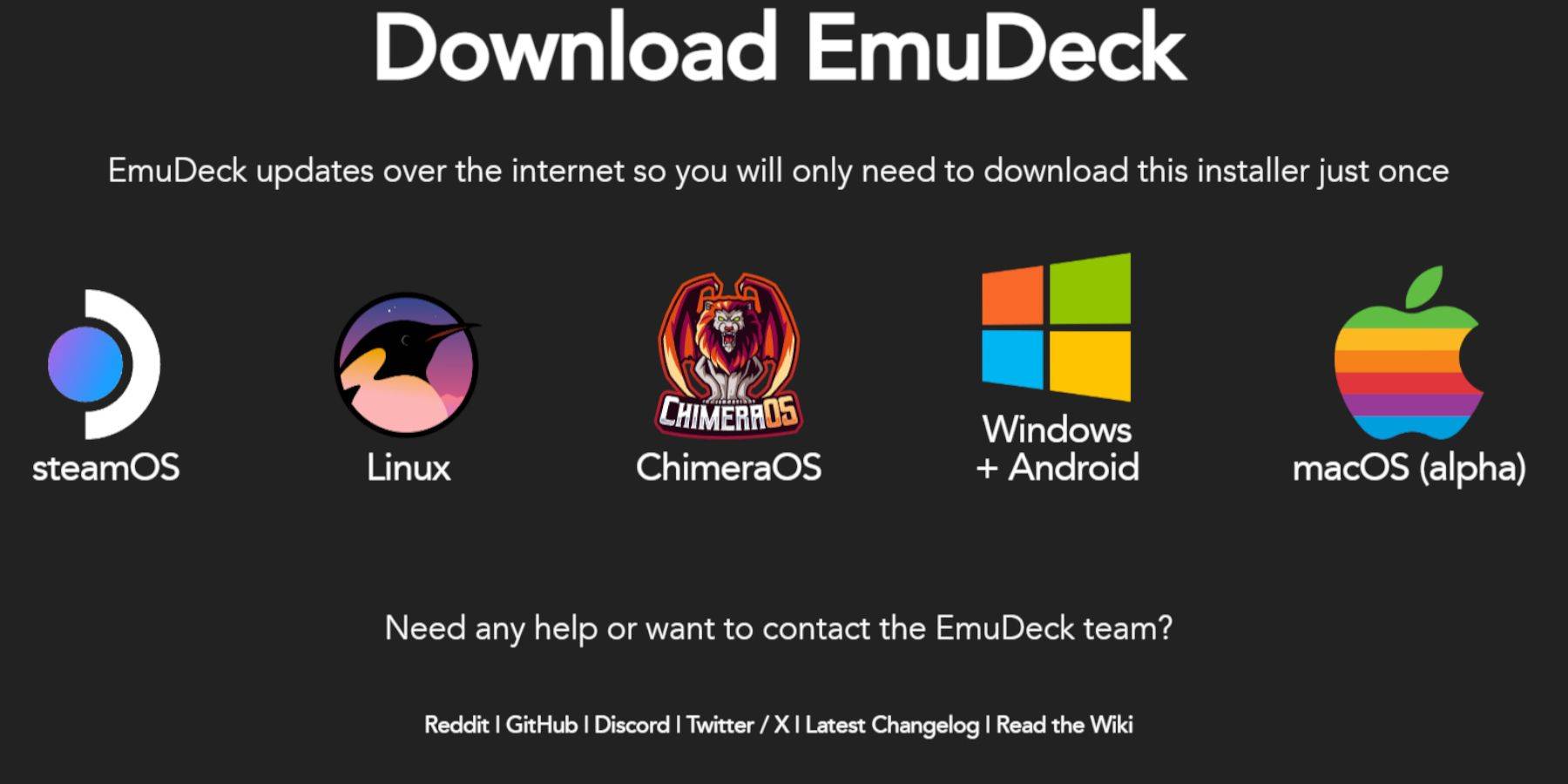
- EmuDeck을 다운로드하고 SteamOS 버전을 선택하세요.
- 설치 프로그램을 실행하고 사용자 정의 설치를 선택하세요.
- MicroSD 카드를 대상으로 선택하세요.
- RetroArch, MelonDS, Steam ROM Manager 및 Emulation Station을 선택합니다(또는 모든 에뮬레이터 선택).
- 설치를 완료하세요.
Sega CD 파일 전송:
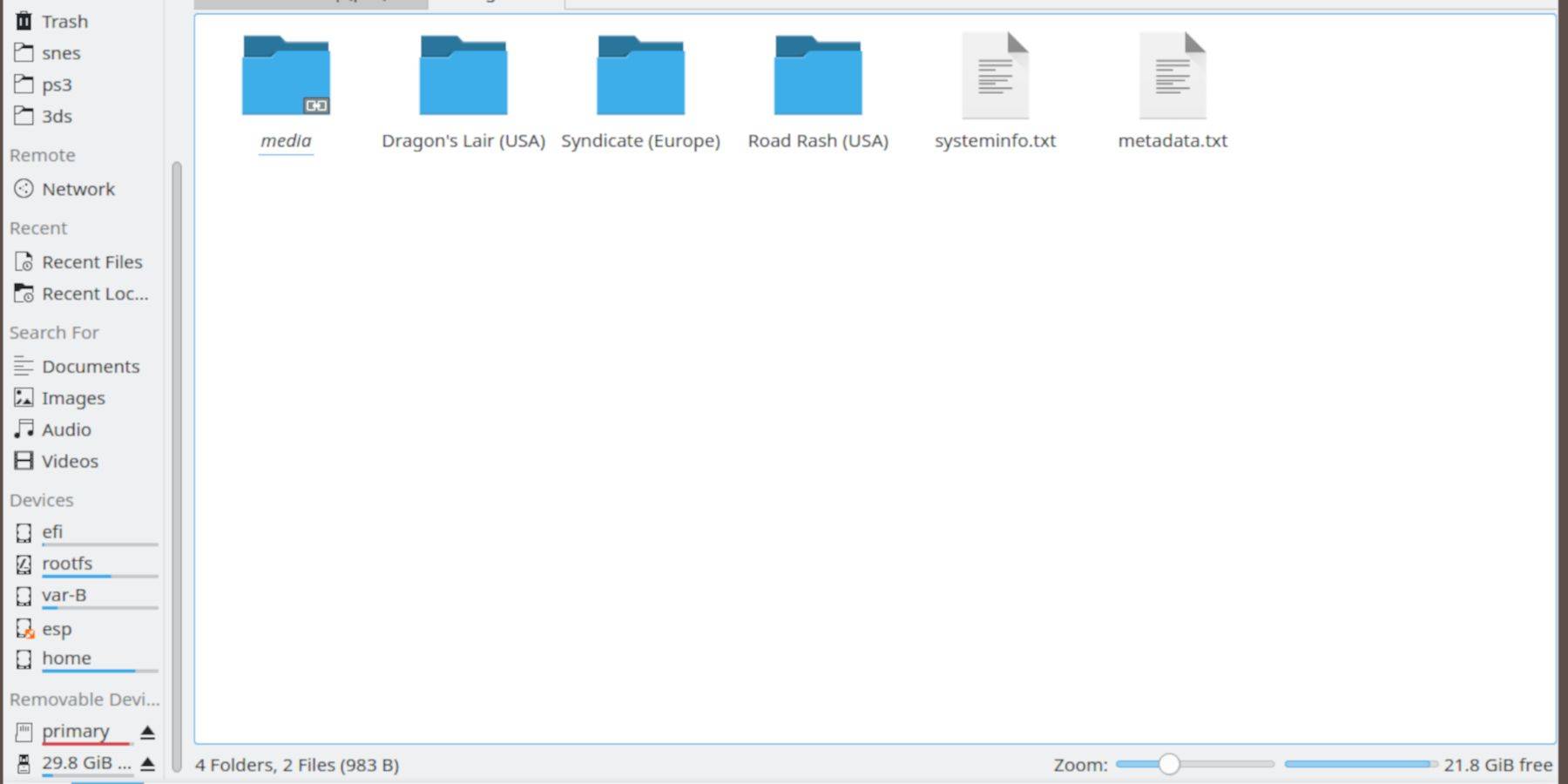
- 돌핀 파일 브라우저(데스크톱 모드)를 사용하여 microSD 카드에 액세스하세요.
Emulation>BIOS으로 이동하여 BIOS 파일을 전송하세요.Emulation>ROMS>segaCD(또는megaCD)으로 이동하여 ROM을 전송하세요.
Steam ROM 관리자에 ROM 추가:
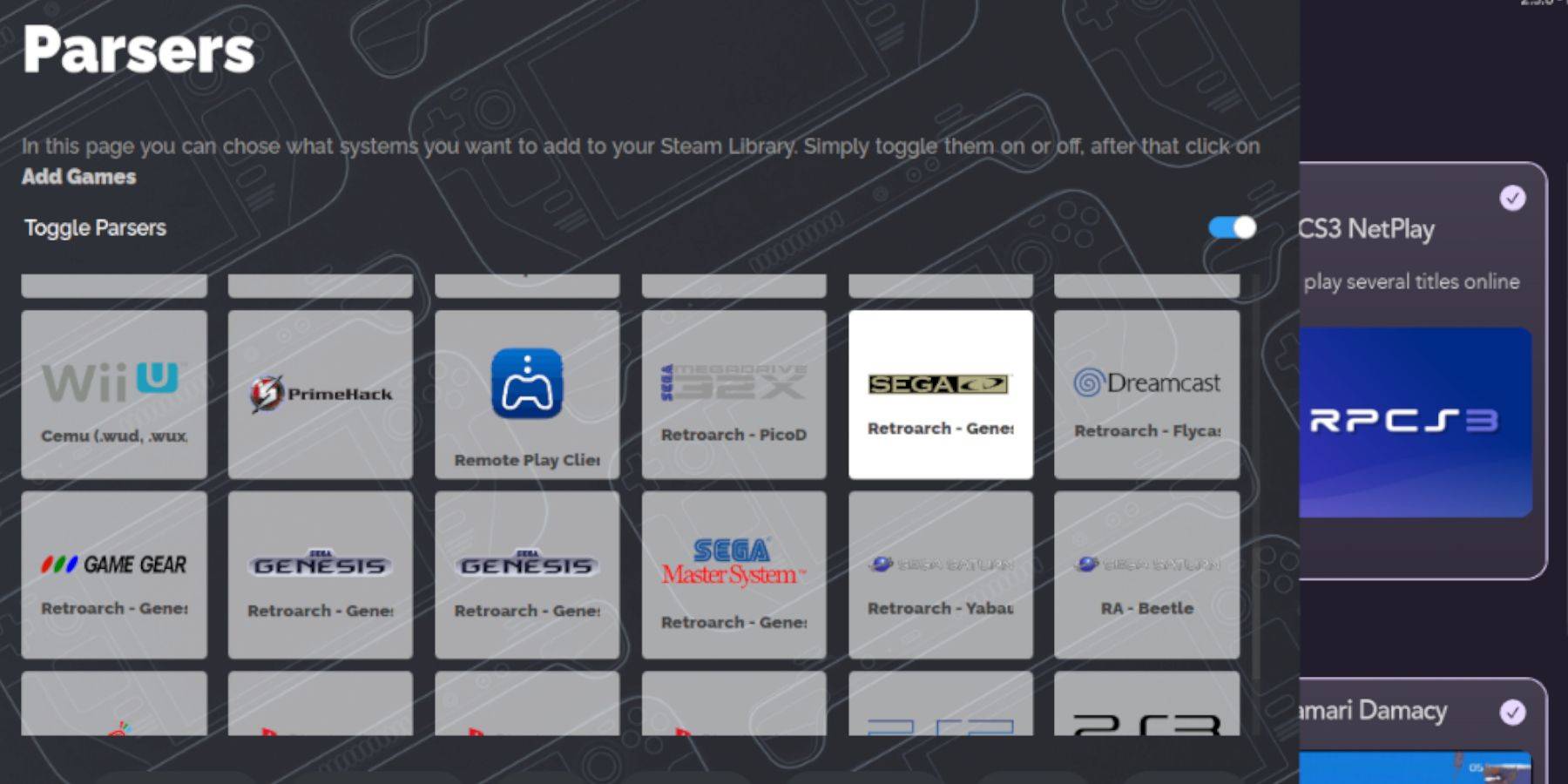
- EmuDeck을 열고 Steam ROM 관리자를 실행하세요.
- 화면의 지시를 따릅니다.
- 게임을 추가하고 구문 분석하세요. SRM이 게임과 커버를 정리해드립니다.
누락된 표지 처리:
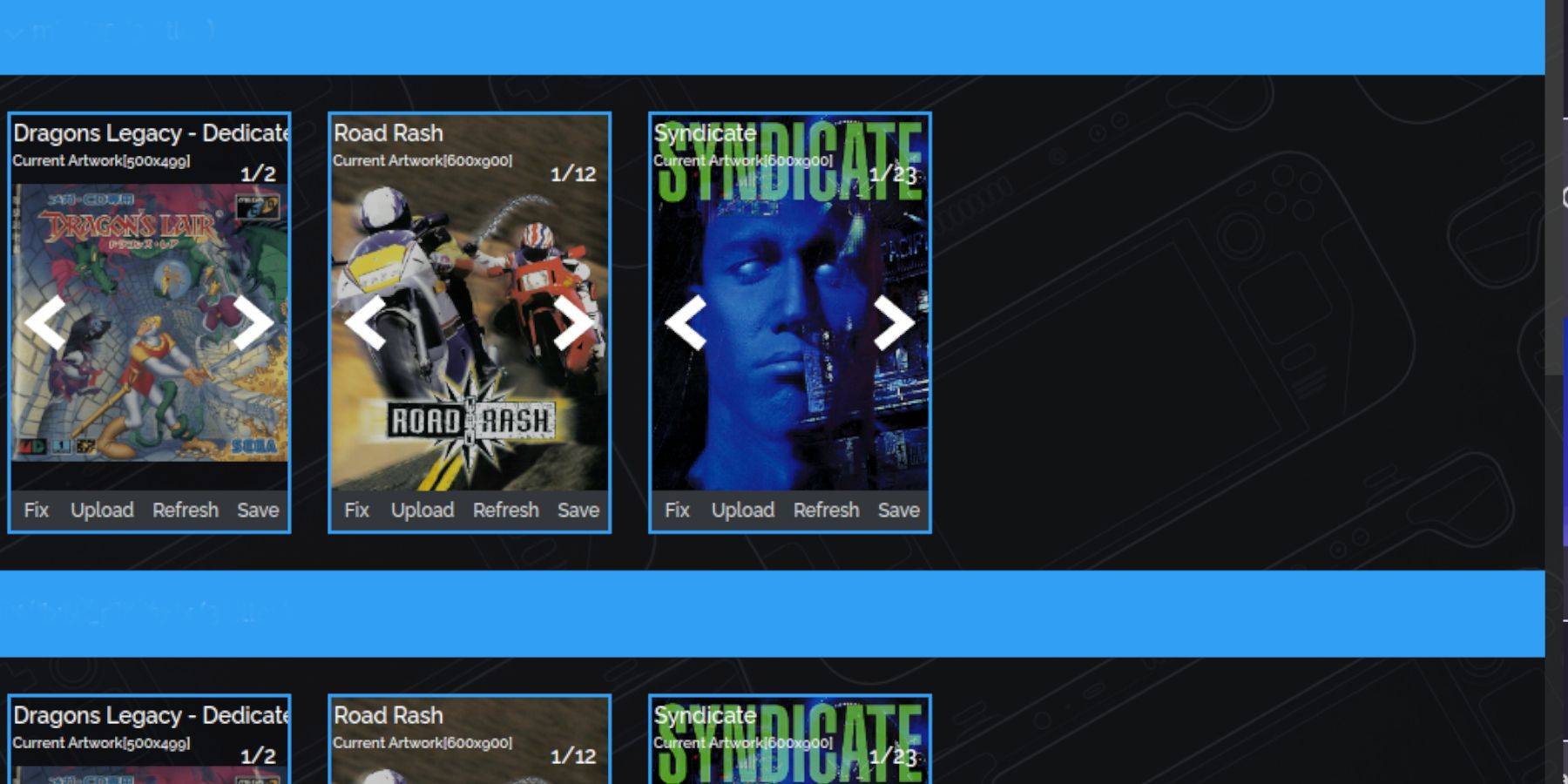
표지가 없는 경우:
- SRM의 "수정" 기능을 사용하세요.
- 게임제목을 검색하세요.
- 적절한 표지 아트를 선택하여 저장하세요.
SRM에서 표지를 찾을 수 없는 경우 "업로드" 기능을 통해 수동으로 표지를 추가하세요.
Sega CD 게임 플레이:
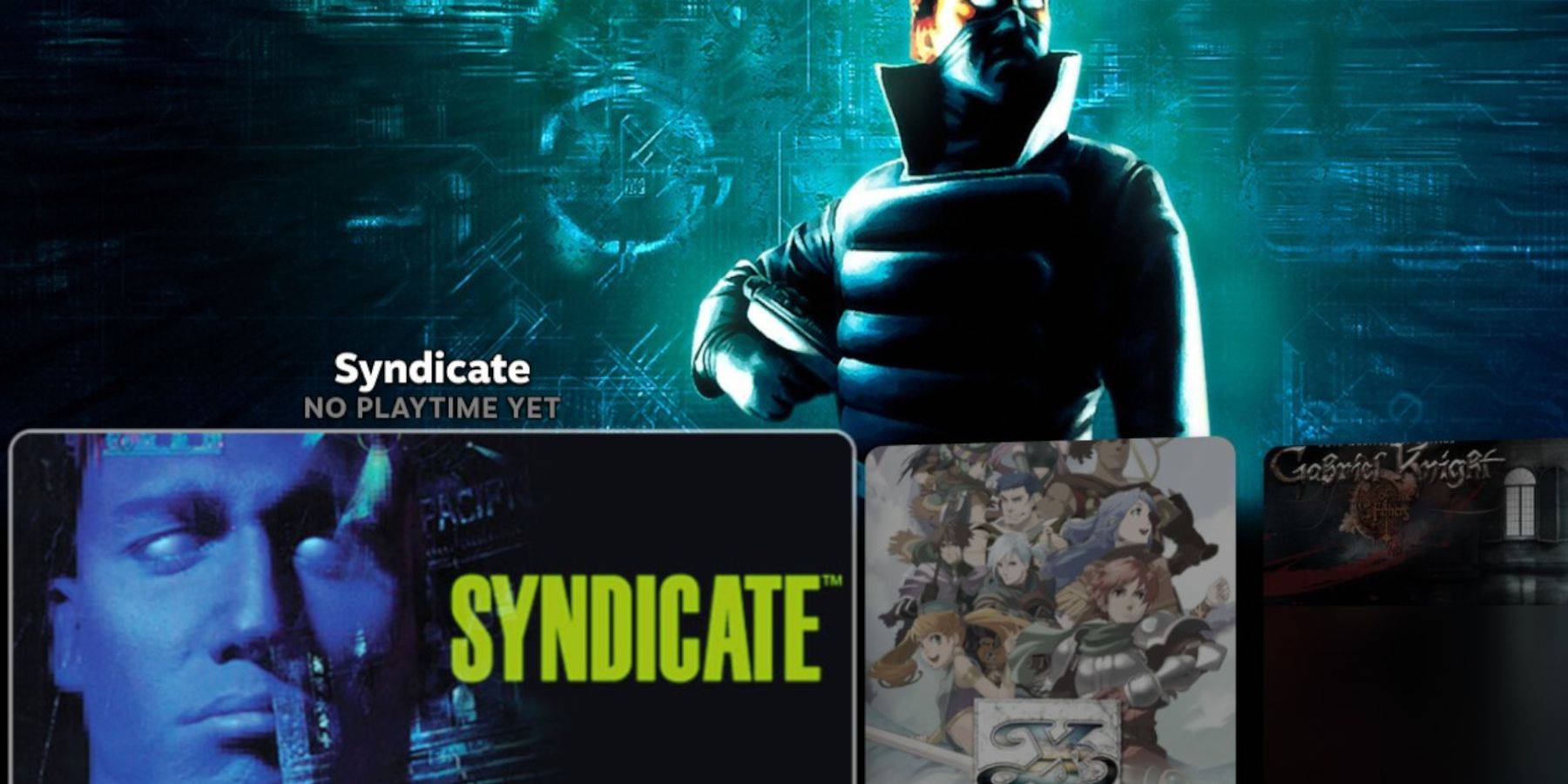
- Steam 라이브러리 > 컬렉션 > Sega CD에 액세스하세요.
- 게임을 시작하세요.
에뮬레이션 스테이션 사용:
에뮬레이션 스테이션(이전에 설치됨)은 특히 멀티 디스크 게임에 대해 더욱 체계적인 라이브러리 환경을 제공합니다. 스크레이퍼 기능을 사용하여 메타데이터와 아트워크를 자동으로 다운로드하세요.
<<> Decky Loader 설치 : <🎜 🎜> <<>
- <<>
- 빠른 액세스 메뉴 (QAM)를 통해 Decky Loader에 액세스하십시오
- <<> 스팀 데크 업데이트 후 Decky Loader 복원 :
- <<>