Esta guía detalla cómo jugar juegos de Sega CD en tu Steam Deck usando EmuDeck. Cubriremos la configuración, la transferencia de ROM y la optimización para un rendimiento óptimo.
Pasos previos a la instalación:
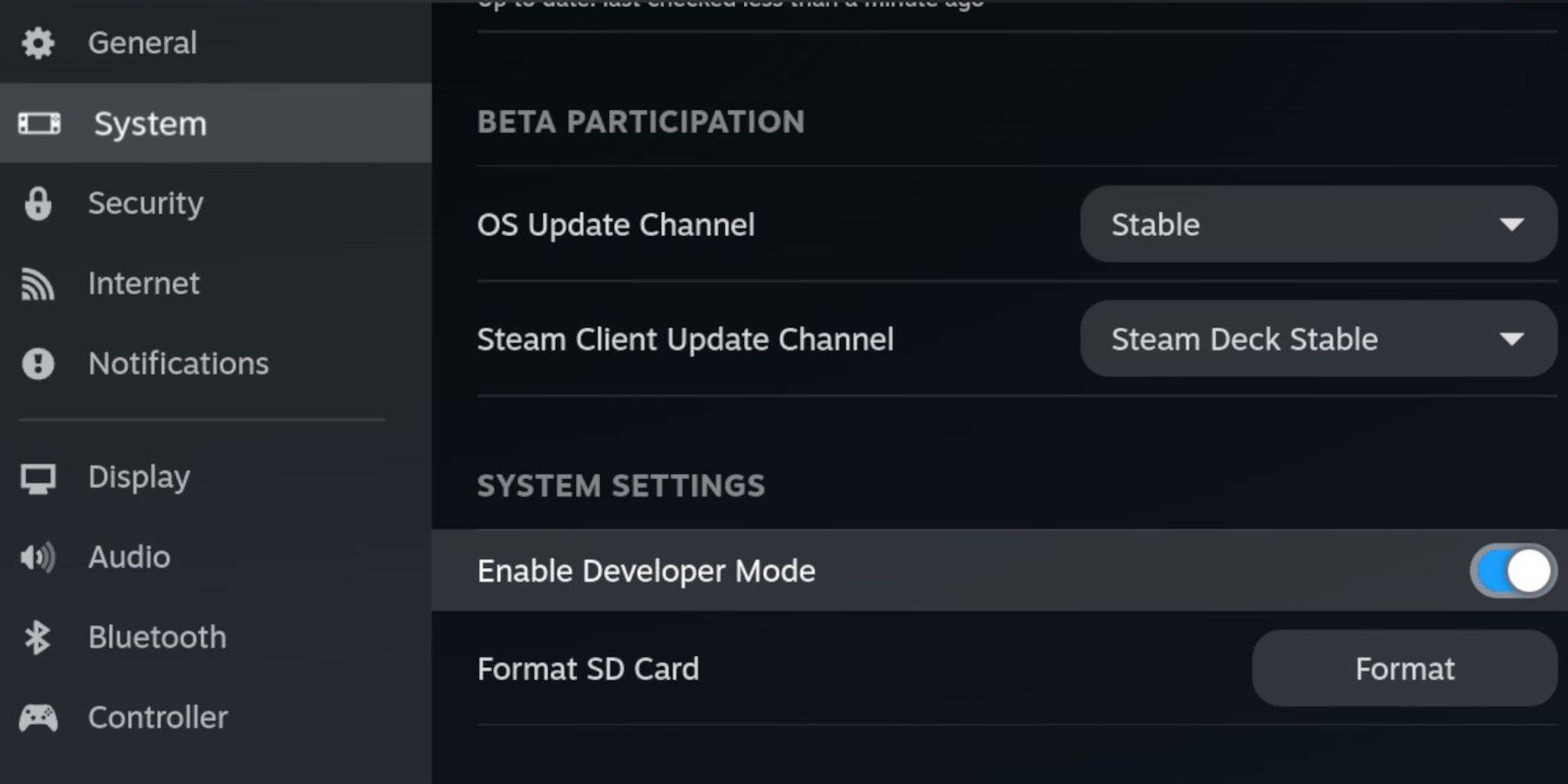 Habilite el modo de desarrollador y la depuración remota CEF en su Steam Deck para obtener compatibilidad con las actualizaciones de EmuDeck. Instrucciones:
- Accede al menú Steam (botón Steam).
- Vaya a Sistema > Modo de desarrollador y habilítelo.
- Vaya al menú Desarrollador y habilite la depuración remota CEF.
- Menú de encendido > Modo de escritorio.
Requisitos esenciales:
- Tarjeta microSD A2 de alta velocidad.
- Tarjeta microSD formateada (usando la configuración de almacenamiento de Steam Deck).
- CD ROM y archivos BIOS de Sega obtenidos legalmente.
- Opcional: teclado y mouse para una navegación más sencilla.
Instalación de EmuDeck:
- Cambiar al modo de escritorio.
- Descarga un navegador (desde Discovery Store).
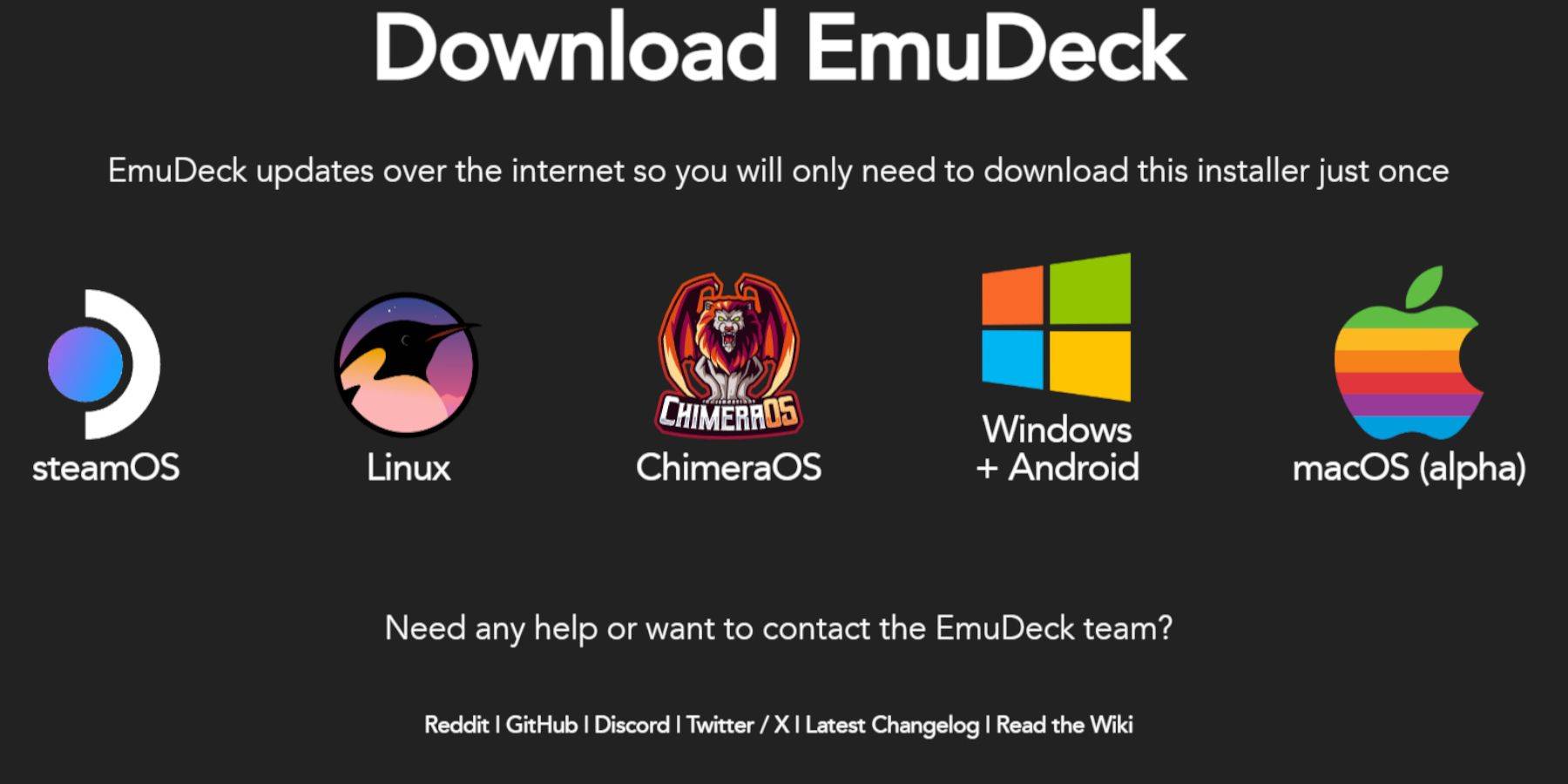
- Descarga EmuDeck, seleccionando la versión SteamOS.
- Ejecute el instalador, elija Instalación personalizada.
- Seleccione su tarjeta microSD como destino.
- Elija RetroArch, MelonDS, Steam ROM Manager y Emulation Station (o seleccione todos los emuladores).
- Completa la instalación.
Transferencia de archivos de CD de Sega:
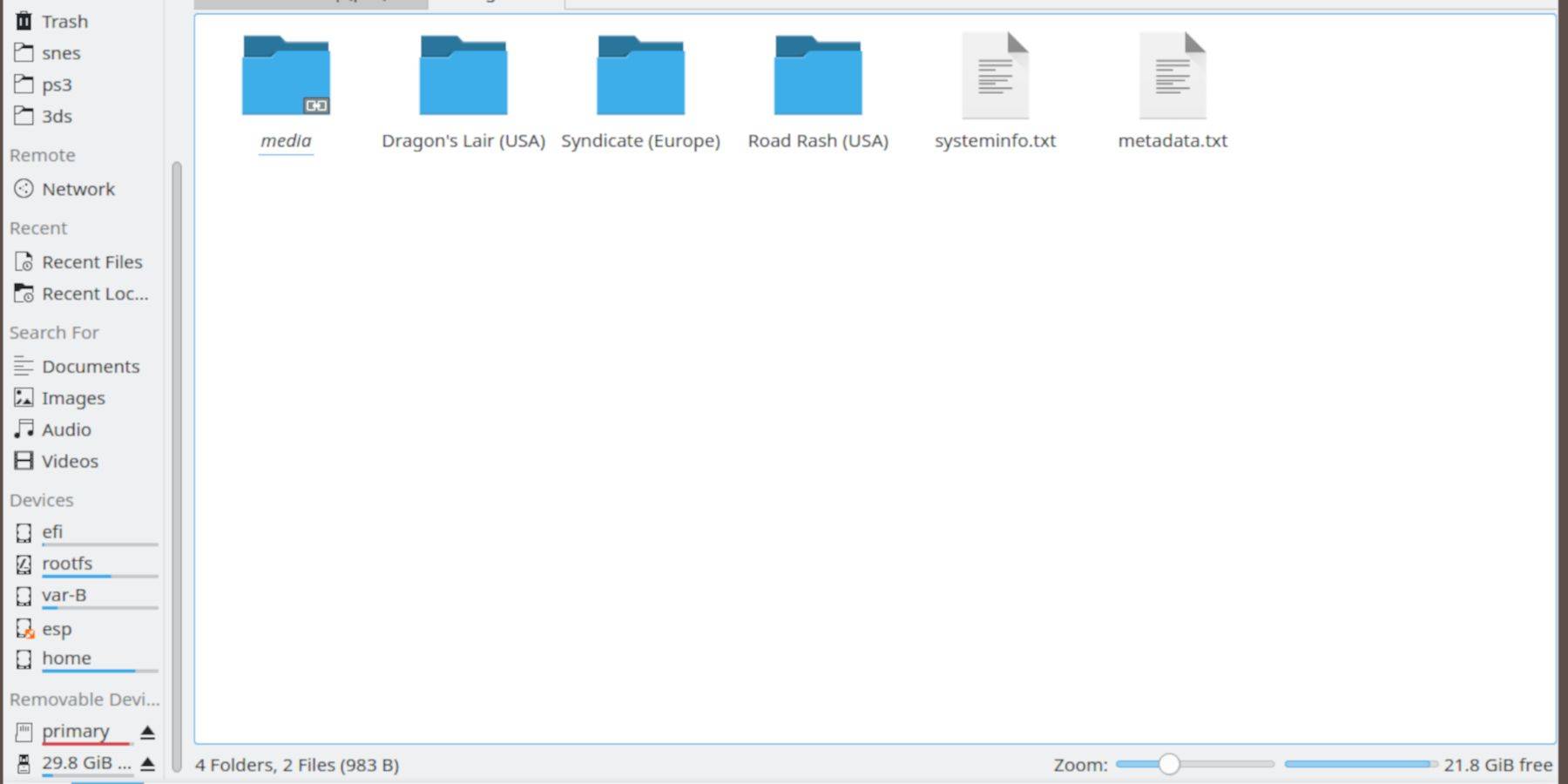
- Utilice el Explorador de archivos Dolphin (en modo de escritorio) para acceder a su tarjeta microSD.
- Navega a
Emulation>BIOSy transfiere tus archivos de BIOS. - Navega a
Emulation>ROMS>segaCD(omegaCD) y transfiere tus ROM.
Agregar ROM a Steam ROM Manager:
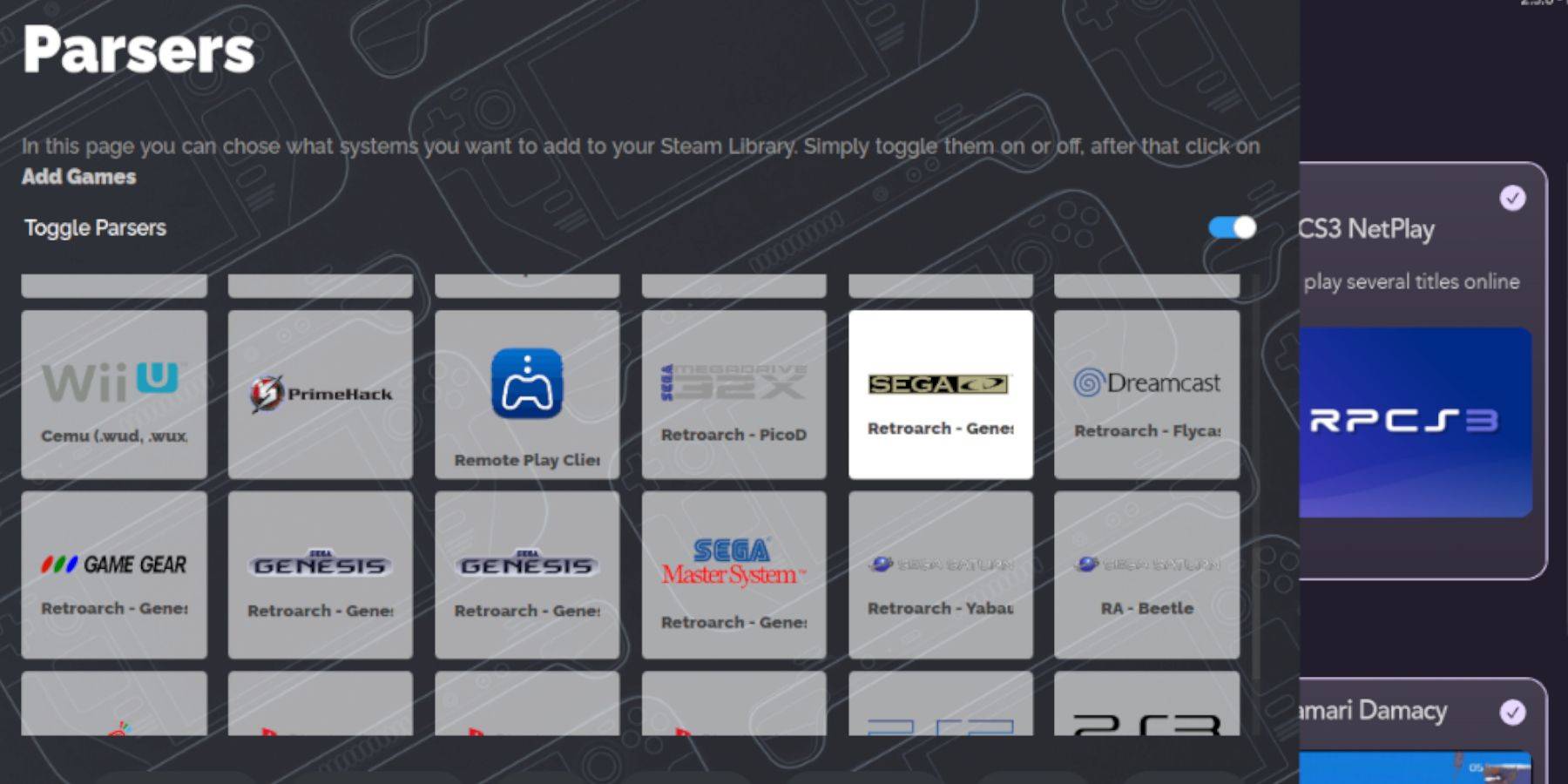
- Abre EmuDeck e inicia Steam ROM Manager.
- Sigue las indicaciones en pantalla.
- Agrega juegos y analízalos. SRM organizará tus juegos y carátulas.
Manejo de portadas faltantes:
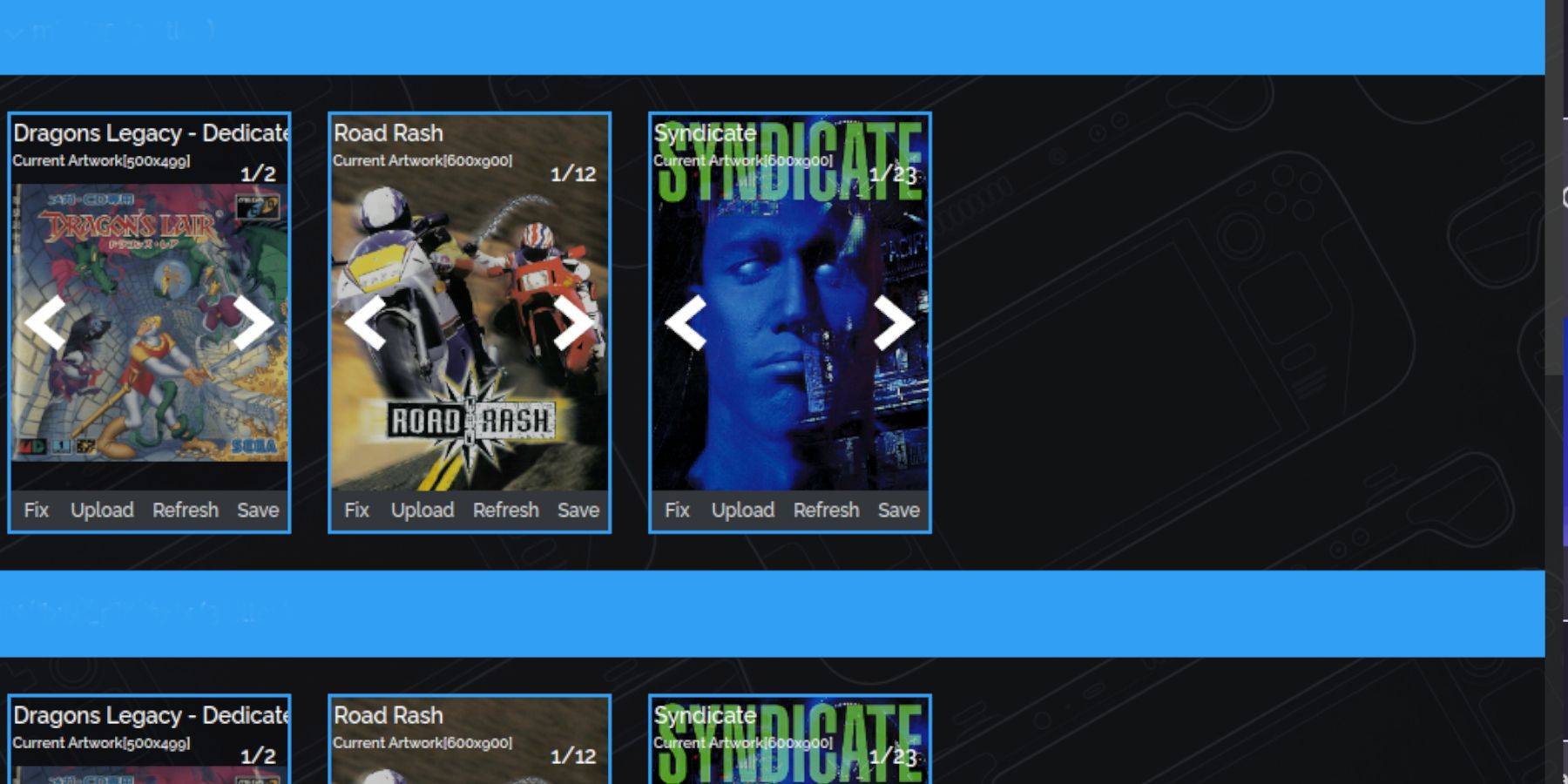
Si faltan portadas:
- Utilice la función "Reparar" en SRM.
- Busca el título del juego.
- Seleccione y guarde la portada adecuada.
Agregue portadas manualmente a través de la función "Cargar" si SRM no puede encontrarlas.
Jugar a juegos de CD de Sega:
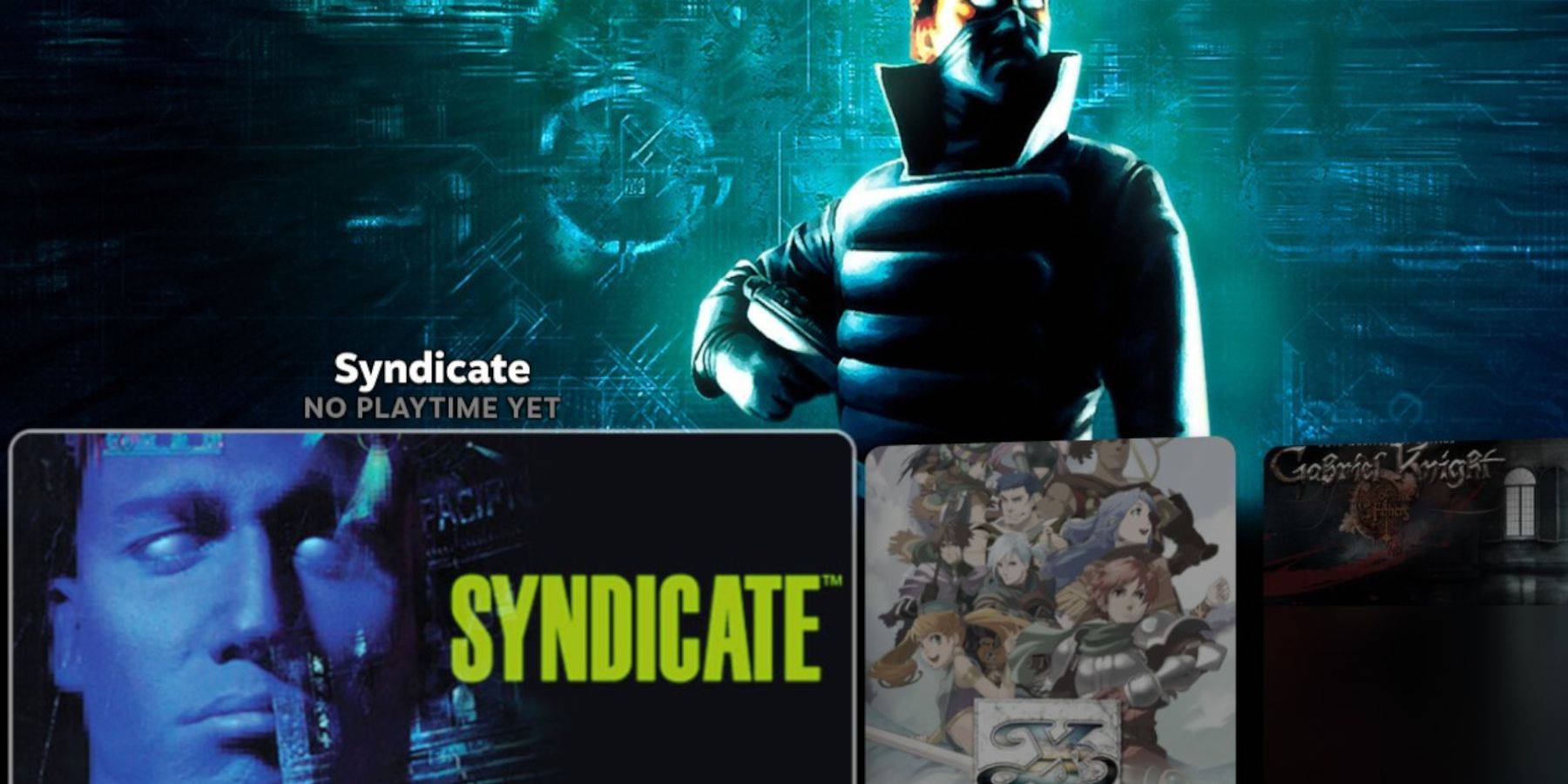
- Accede a la Biblioteca de Steam > Colecciones > Sega CD.
- Inicia tus juegos.
Usando la estación de emulación:
Emulation Station (instalada anteriormente) proporciona una experiencia de biblioteca más organizada, especialmente para juegos de varios discos. Utilice su función de raspado para descargar automáticamente metadatos e ilustraciones.
Instalación del cargador de hojalete:
- Cambie al modo de escritorio.
- Descargar Decky Loader desde su página Github.
- Ejecute el instalador y elija Instalación recomendada.
- Reinicie su mazo de vapor en modo de juego.
Instalación y optimización de herramientas eléctricas:
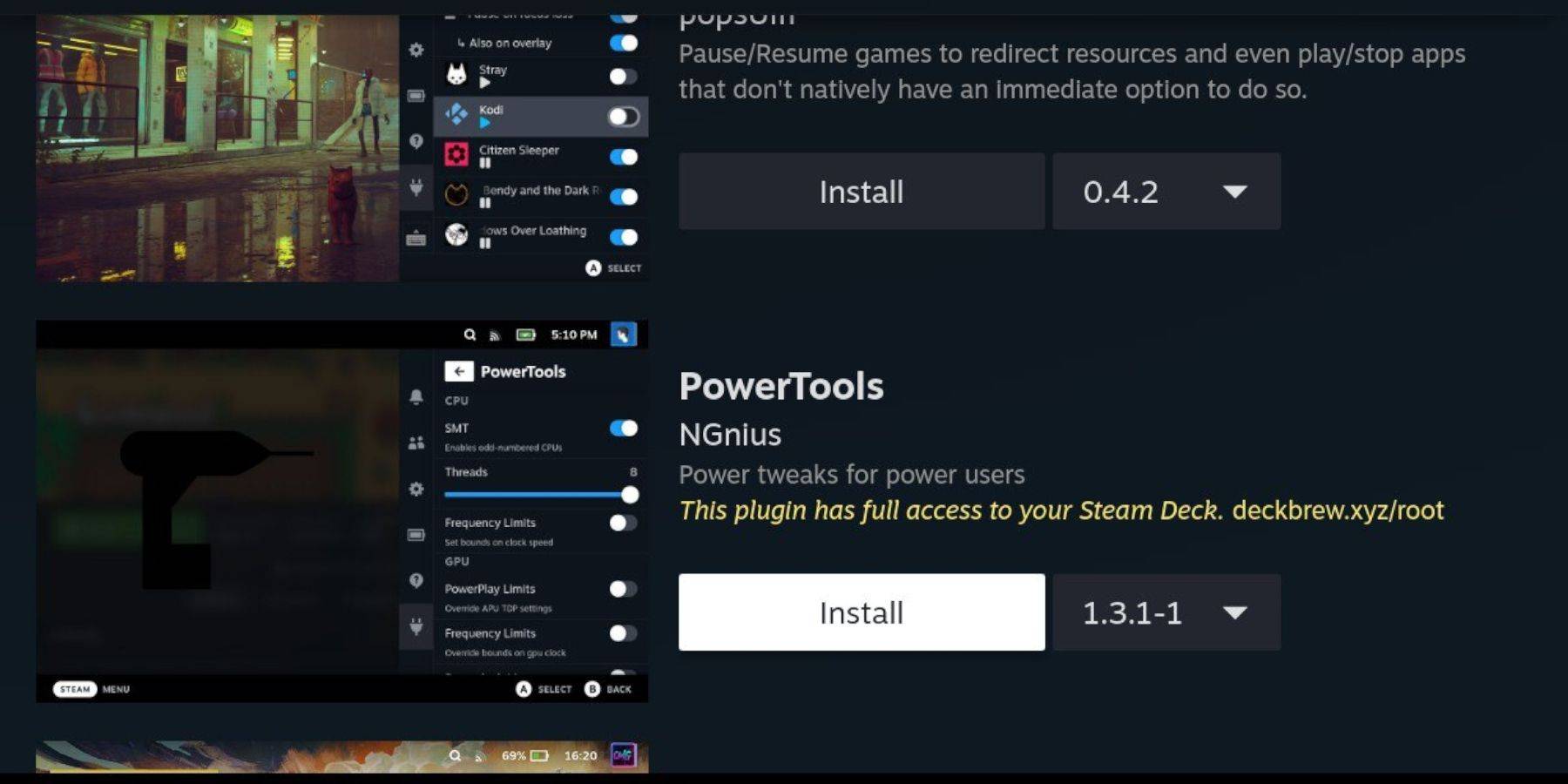
- Access Decky Loader a través del menú de acceso rápido (Qam).
- Instale herramientas eléctricas en la tienda Decky.
- Optimizar la configuración dentro de las herramientas eléctricas (deshabilite SMTS, ajuste los hilos, ajuste el reloj GPU).
Restauración del cargador de hojalete después de una actualización de la plataforma de vapor:
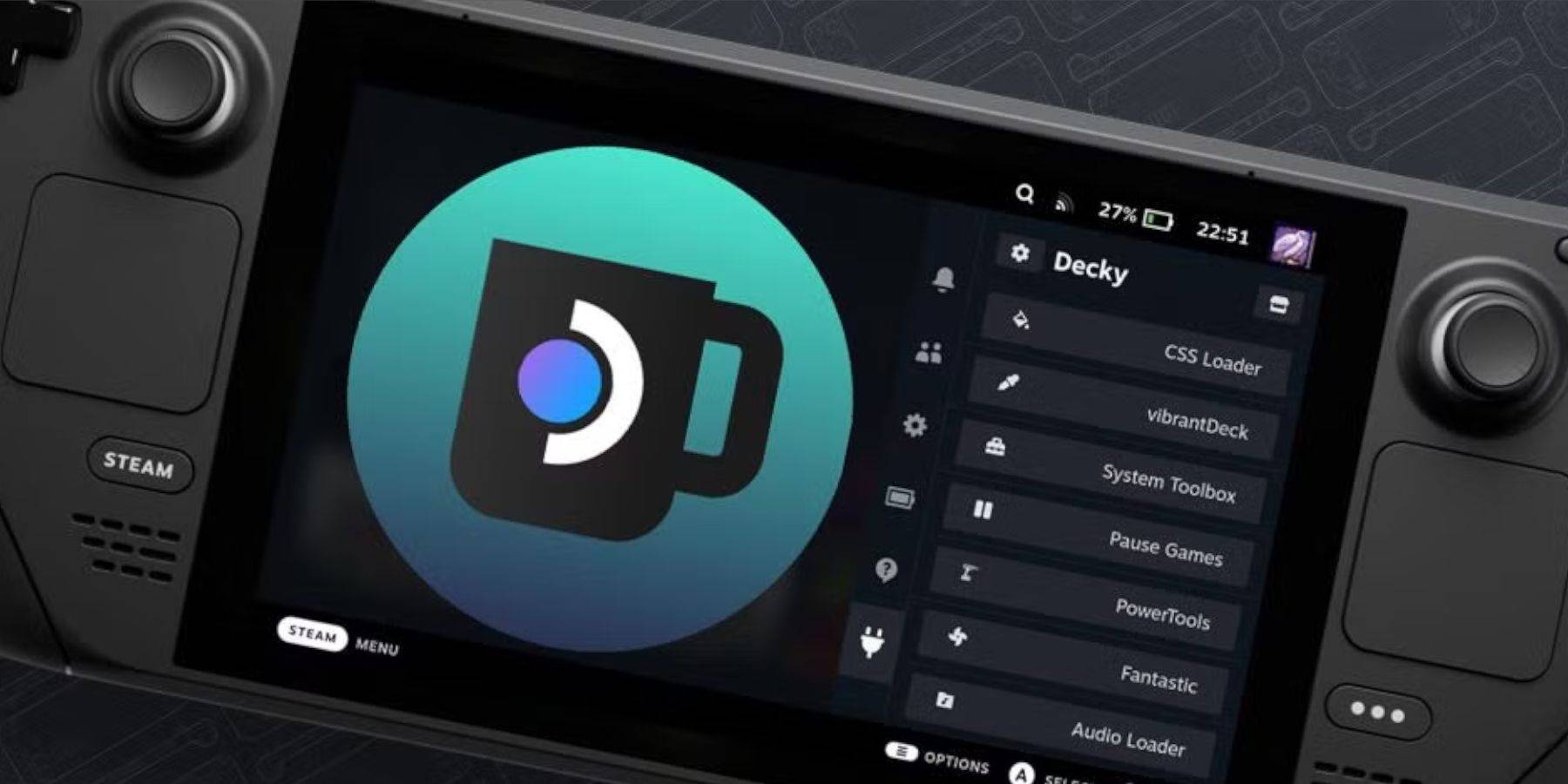
Si se elimina el cargador de hojalete después de una actualización:
- Cambie al modo de escritorio.
- Re-descargar cargador de hojalete de Github.
- Ejecute el instalador usando
sudo. Es posible que deba crear una contraseña de sudo. - Reinicie su mazo de vapor.
Esta guía completa debe permitirle configurar con éxito sus juegos de CD Sega en su mazo de Steam.