魅力的なスチームデッキの代替品であるRog Allyは、Windows OSと拡張されたゲームライブラリで輝いています。 2023 ROG Ally Xのアップグレードは、冷却の改善のおかげで、優れた内部と人間工学の強化を誇っています。
その携帯性は重要な機能ですが、より没入感のある体験のためにより大きな画面に接続することも同様に望ましいです。両方のRog Allyモデルはこの機能を提供します。以下では、Rog Allyをテレビやモニターに接続する方法について詳しく説明し、段階的な指示と推奨事項を提供します。
アダプターとの接続:シンプルなソリューション
Rog Allyを接続するためのいくつかの方法が存在しますが、アダプターはコンパクトで便利なソリューションを提供します。小さなドングルからダイレクトケーブルや公式のROGゲーム充電器ドックまで、オプションがたくさんあります。
必要なもの
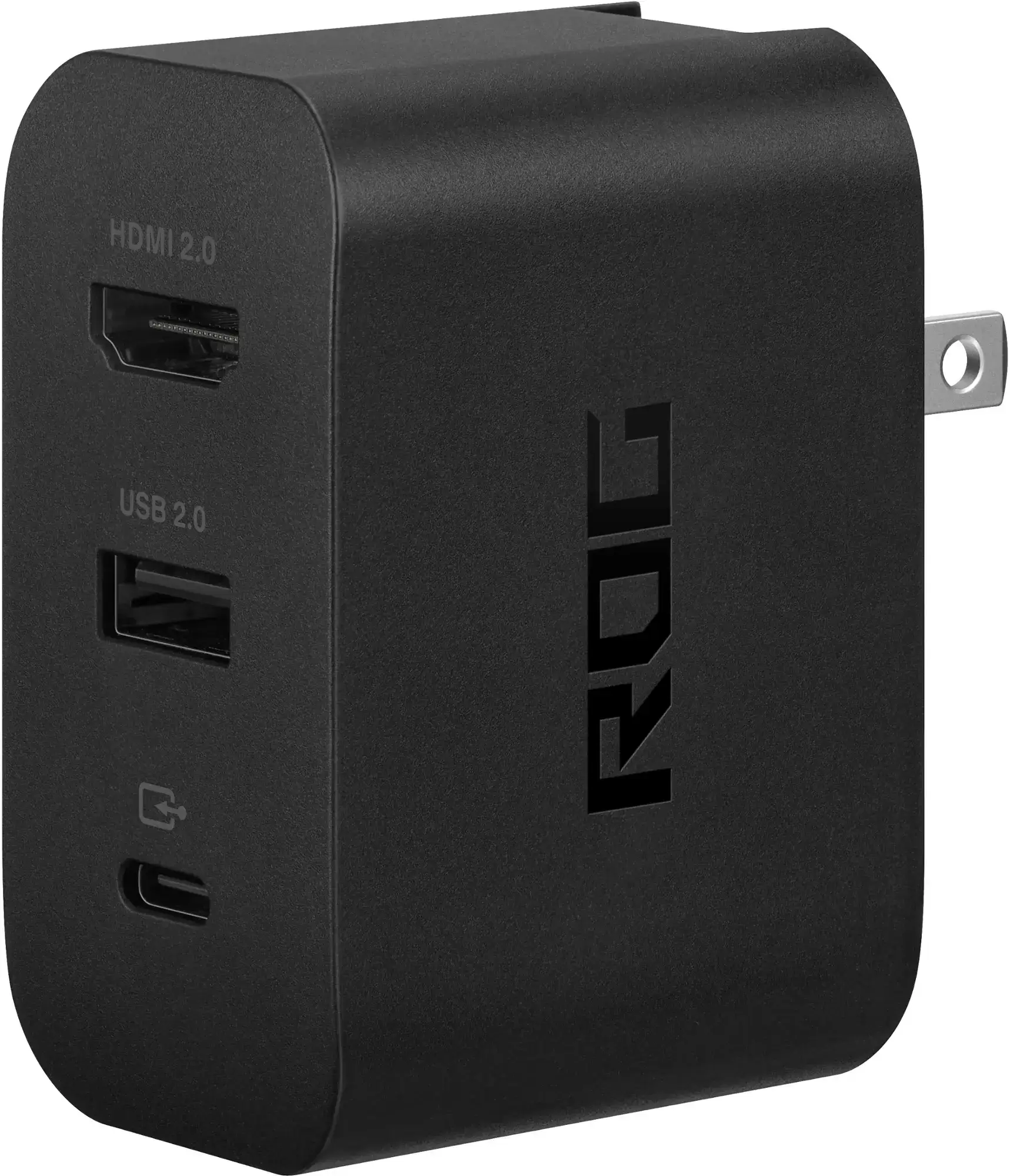 ### ASUS ROG 65W Charger Dock
Supports HDMI 2.0、USB-A、およびUSB-CのシームレスなROG Ally Connectivityの場合、Best Buyasusでそれを参照してください。 USB-CおよびHDMIケーブルが必要です。ドックには、マウス/キーボード接続用のUSB-Aポートがさらに含まれています。
サードパーティUSB-CからHDMIアダプターは、ROG AllyのUSB-Cポートに直接接続します。 HDMIケーブルは、アダプターをテレビまたはモニターにリンクします。または、単一のUSB-CからHDMIケーブルがアダプターの必要性を排除します。
注:一部のアダプターには、充電用のパススルーUSB-Cポートが含まれています。その場合、外部ディスプレイに接続している間、追加のUSB-Cケーブルと電源アダプターが充電に必要です。
段階的な手順:
1。USB-CをHDMIアダプター(またはケーブル)にRog AllyのトップUSB-Cポートに接続します。 ROGゲーミング充電器ドックの場合、AllyとDockのUSB-Cポートの間にUSB-Cケーブルを接続します。 2.アダプター(またはドック)からHDMIケーブルをテレビ/モニターのHDMIポートに接続します。直接USB-CからHDMIケーブルの場合、テレビ/モニターに直接接続します。 3。(オプション)アダプターにパススルーUSB-Cポートがある場合は、電源アダプターを接続して充電します。 4。Rog Allyのパワー。ビデオ出力は自動でなければなりません。 5.テレビ/モニターで正しいHDMI入力を選択します。
ドッキングステーションとの接続:より没入型のセットアップ
任天堂のスイッチのような体験については、ドッキングステーションを検討してください。公式ドック(充電ドックを超えて)は利用できませんが、多数のサードパーティのオプションが存在し、同盟国と充電能力のスタンドを提供します。
必要なもの
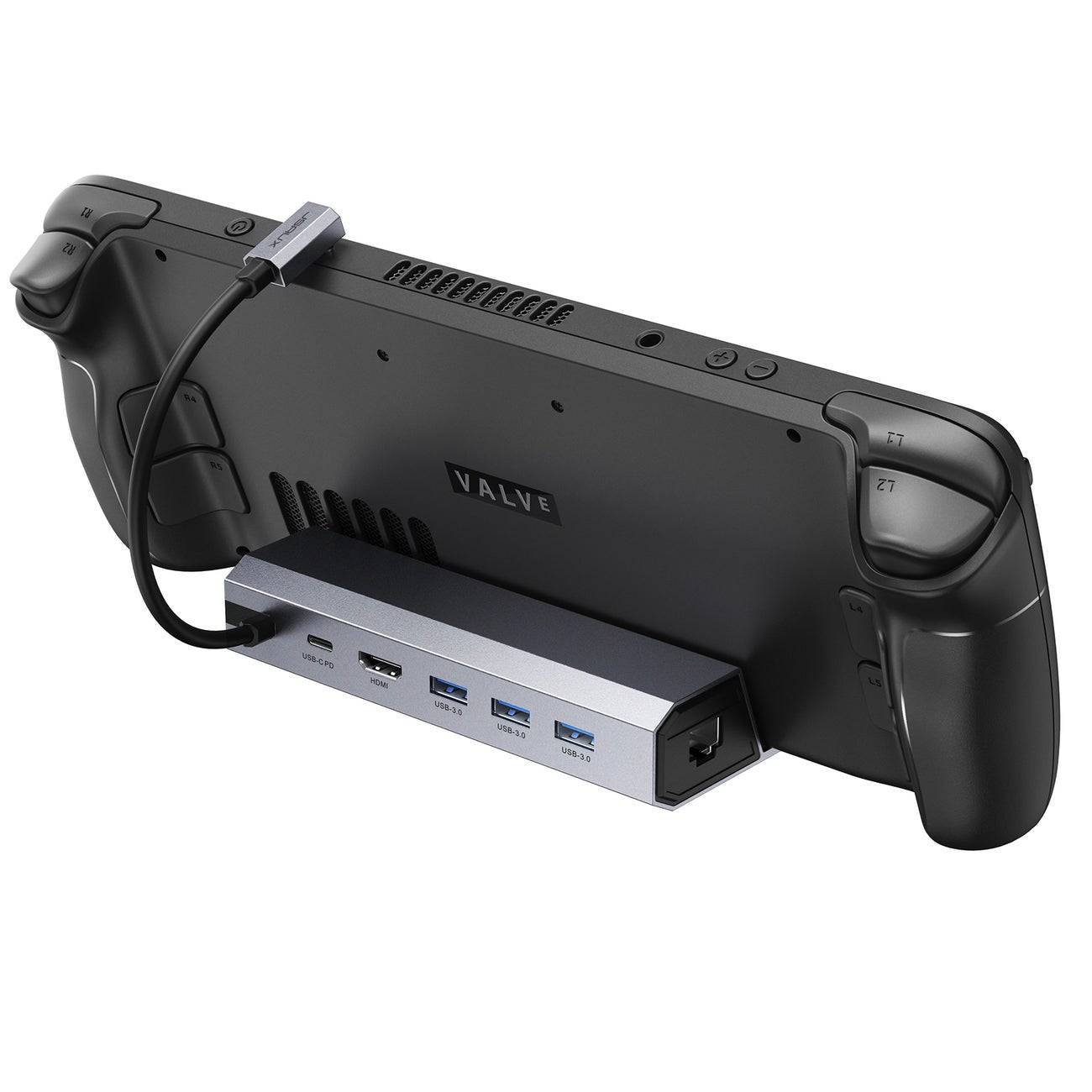 私たちのトップピック### JSAUXドッキングステーションHB0603
高速充電と複数のポート用の2100ワットの電力。この軽量でコンパクトなドックは、スタンドとしても機能します。Amazonbasicドックでは、通常、HDMIポートとUSB-Cパススルー充電ポートが含まれます。より高度なドックは、複数のディスプレイ用の追加のUSBポート、イーサネット、SDカードスロット、さらにはDisplayPortを提供する場合があります。小型のポータブルドックは旅行に最適です。多くのスチームデッキドックは、Rog Allyとも互換性があります。
段階的な手順:
1。ログの味方をドックに置きます。 2. USB-C電源コードをAllyのUSB-Cポートに接続します。 3.電源アダプターをドックのUSB-C充電ポートに接続します。 4.ドックからHDMIケーブルをテレビ/モニターのHDMIポートに接続します。 5。Rog Allyのパワー。ビデオ出力は自動でなければなりません。 6.テレビ/モニターで正しいHDMI入力を選択します。
コントローラーの考慮事項
マウスとキーボードの接続は可能ですが、ワイヤレスコントローラーはより快適な大画面ゲーム体験を提供します。 ROG Allyは、Bluetooth対応コントローラーをサポートしています。以下は、Rog AllyとSteam Deckの両方と互換性があるいくつかの推奨事項です。
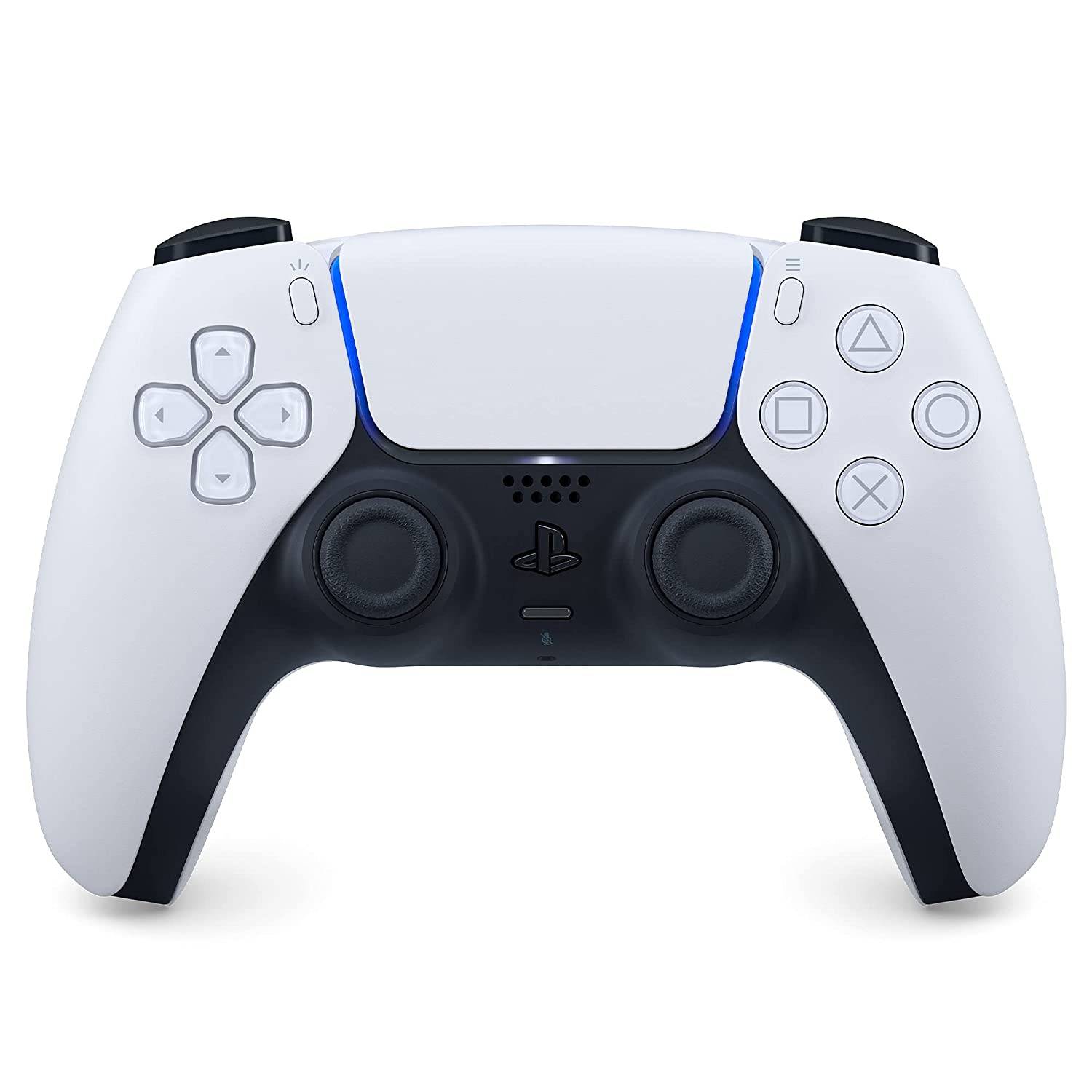 私たちのトップピック### Sony dualsense
1 Amazonseeでそれをターゲットでamazonseeで見なければなりませんターゲット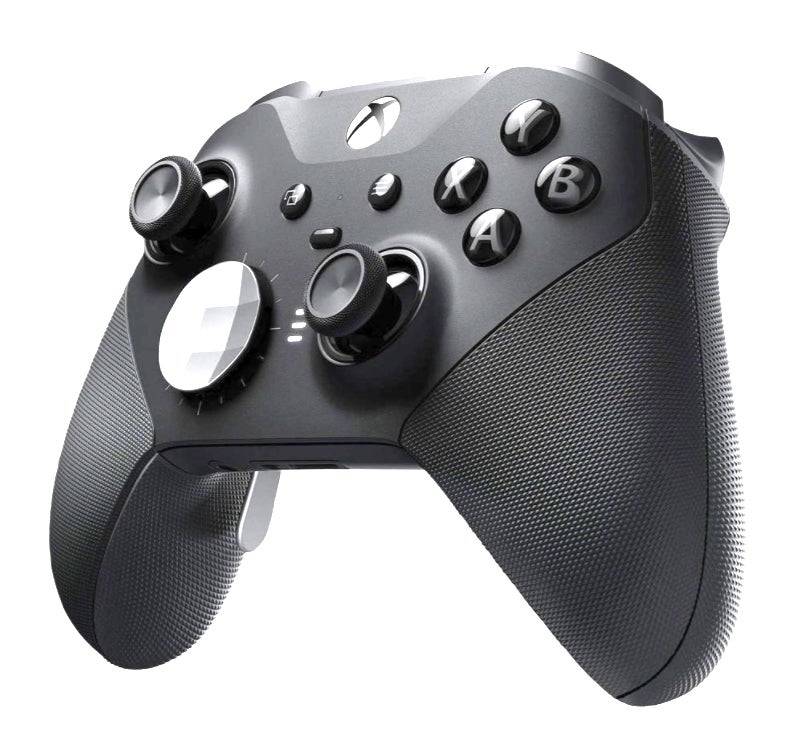
4 Amazonsee at Best Buy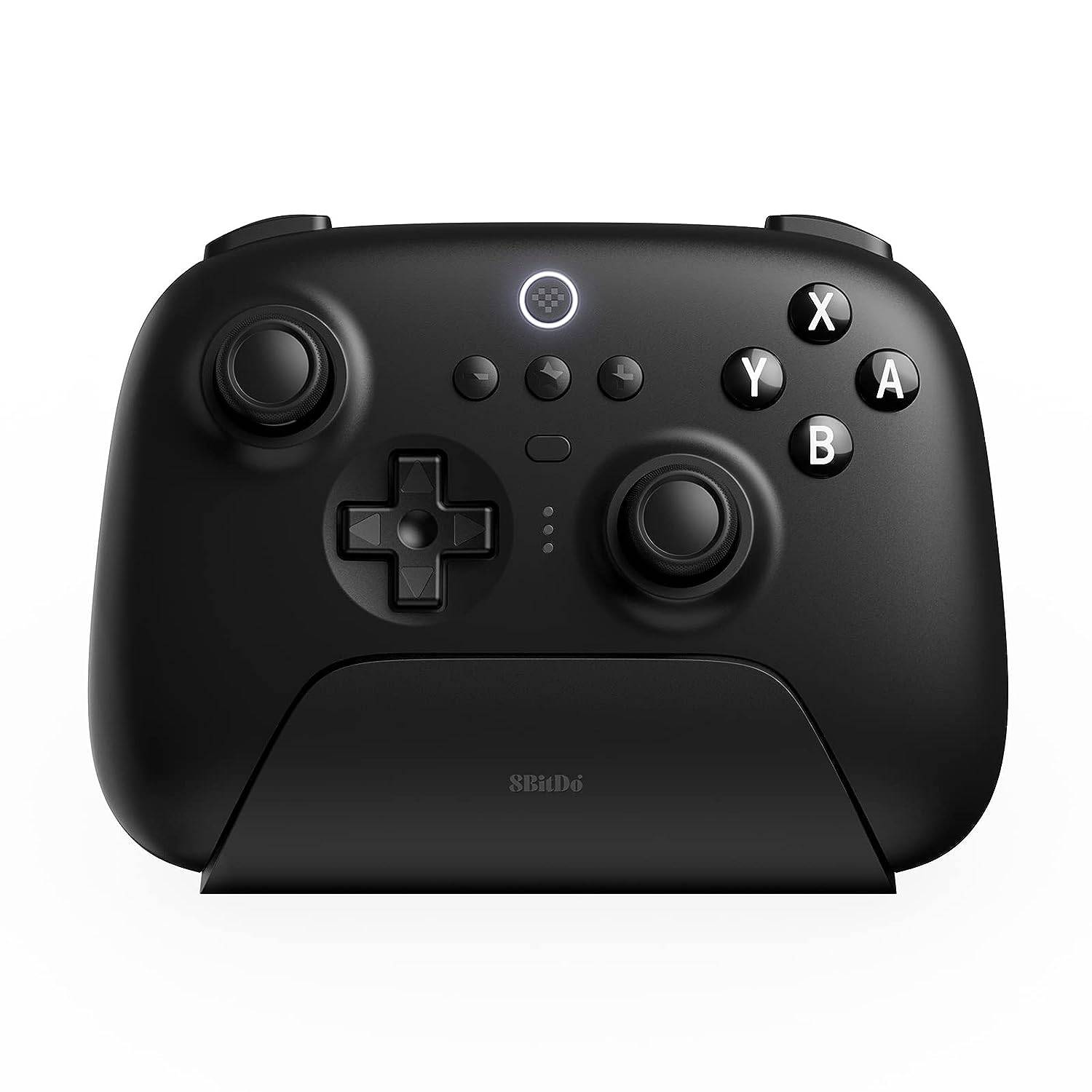
0 Amazon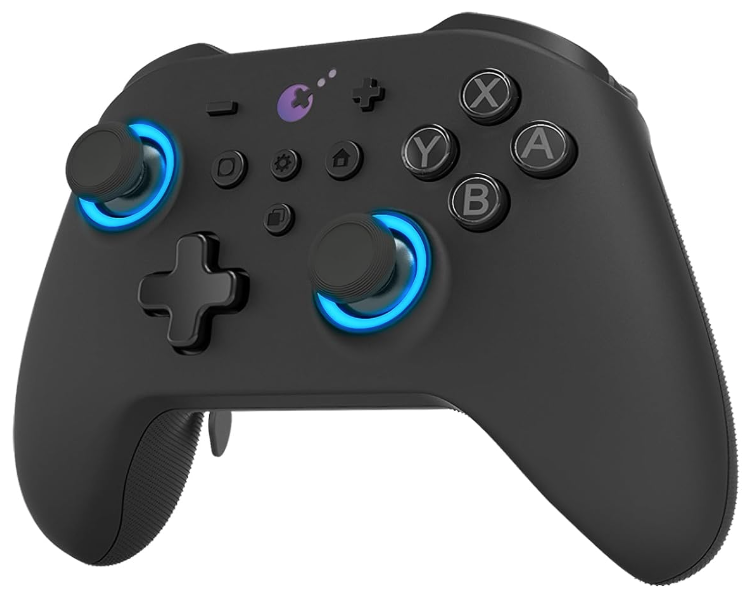 ### Gulikit Kingkong 3 Max Controllerでそれを見てください
1 Amazon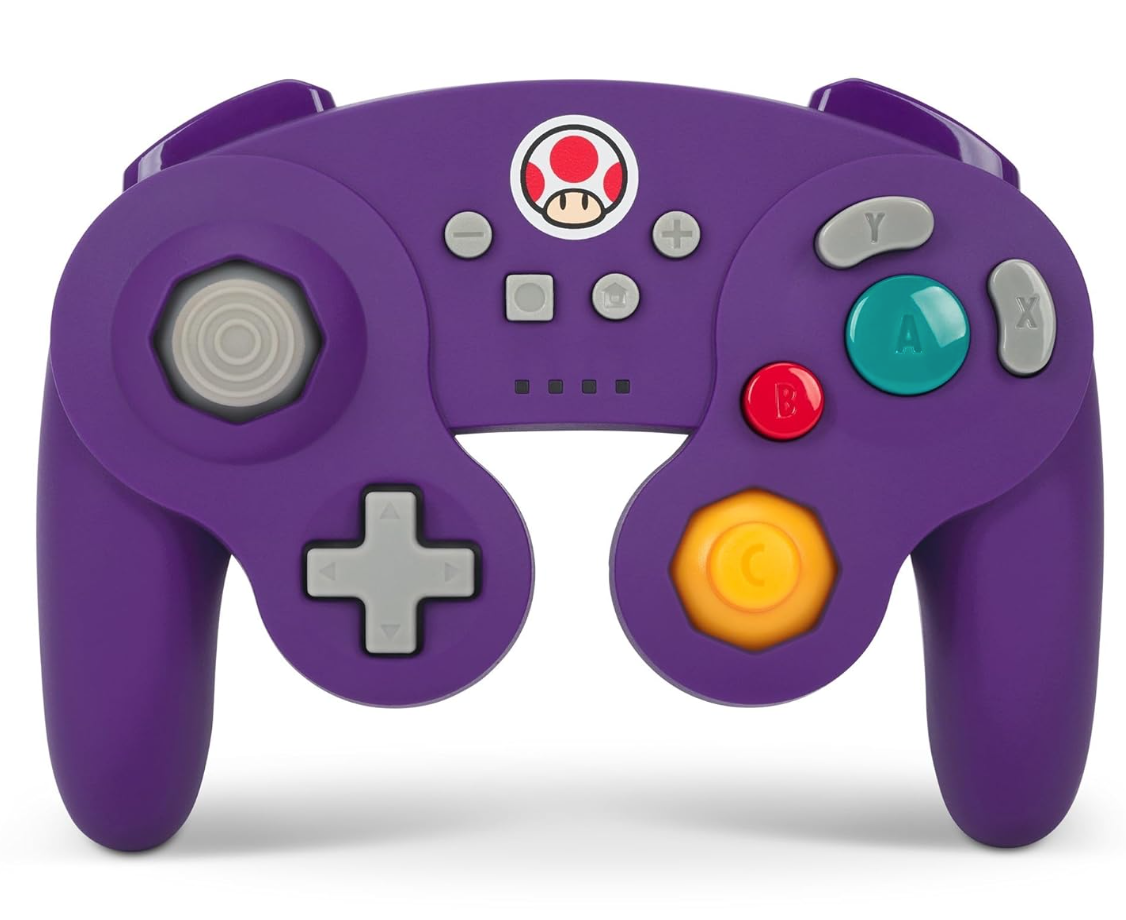 ### Powera Wireless GameCubeスタイルコントローラーでそれを参照してください
2 Amazonoptionsには、ファーストパーティコントローラー(DualSense、Xbox Wireless、Switch Pro)、および多数のサードパーティの選択肢が含まれます。 2.4GHzワイヤレスコントローラーは、多くの場合、Bluetoothよりも低いレイテンシとより良い範囲を提供します。有線のUSBコントローラーは、近接セットアップにも実行可能です。