매력적인 스팀 데크 대안 인 Rog Ally는 Windows OS와 확장 된 게임 라이브러리로 빛납니다. 2023 Rog Ally X 업그레이드는 냉각 개선 덕분에 우수한 내부와 인체 공학을 자랑합니다.
이식성은 핵심 기능이지만 더 몰입 형 경험을 위해 더 큰 화면에 연결하는 것도 똑같이 바람직합니다. 두 Rog Ally 모델 모두이 기능을 제공합니다. 아래에서는 Rog Ally를 TV 또는 모니터에 연결하여 단계별 지침 및 권장 사항을 제공하는 방법에 대해 자세히 설명합니다.
어댑터와 연결 : 간단한 솔루션
Rog Ally를 연결하기위한 몇 가지 방법이 있지만 어댑터는 작고 편리한 솔루션을 제공합니다. 작은 동글부터 직접 케이블 및 공식 Rog Gaming Charger Dock에 이르기까지 옵션이 풍부합니다.
필요한 것
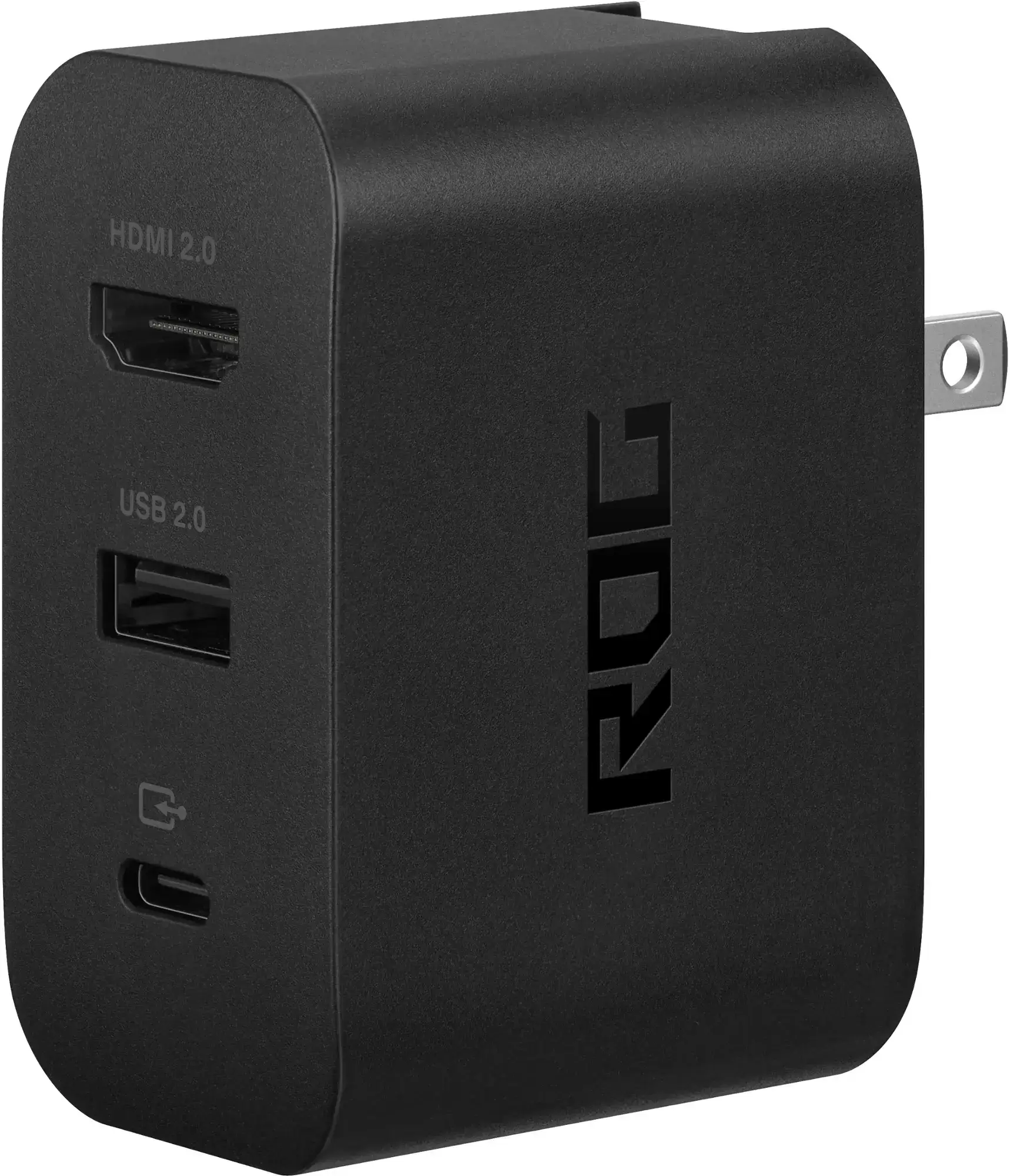 ### ASUS ROG 65W 충전기 도크
Seamless Rog Ally Connectivity의 0Supports HDMI 2.0, USB-A 및 USB-C는 Best BuyAsus에서는 공식 Rog Gaming Charger Dock과의 연결 프로세스를 단순화하며 충전기 역할을합니다. USB-C 및 HDMI 케이블 만 있으면됩니다. 도크에는 마우스/키보드 연결을위한 USB-A 포트가 추가로 포함되어 있습니다.
타사 USB-C에서 HDMI 어댑터는 Rog Ally의 USB-C 포트와 직접 연결됩니다. HDMI 케이블은 어댑터를 TV 또는 모니터에 연결합니다. 또는 단일 USB-C- HDMI 케이블은 어댑터가 필요하지 않습니다.
참고 : 일부 어댑터에는 충전을위한 통과 USB-C 포트가 포함됩니다. 그렇다면 외부 디스플레이에 연결하는 동안 충전하려면 추가 USB-C 케이블 및 전원 어댑터가 필요합니다.
단계별 지침 :
- USB-C에서 HDMI 어댑터 (또는 케이블)를 Rog Ally의 최고 USB-C 포트에 연결하십시오. Rog Gaming Charger Dock의 경우 Ally와 Dock의 USB-C 포트 사이에 USB-C 케이블을 연결하십시오.
- 어댑터 (또는 도크)에서 TV/모니터의 HDMI 포트에 HDMI 케이블을 연결하십시오. 직접 USB-C에서 HDMI 케이블에서 TV/모니터에 직접 연결하십시오.
- (선택 사항) 어댑터에 패스 스루 USB-C 포트가있는 경우 전원 어댑터를 충전하도록 연결하십시오.
- 로그 동맹국의 힘; 비디오 출력은 자동이어야합니다.
- TV/모니터에서 올바른 HDMI 입력을 선택하십시오.
도킹 스테이션과 연결 : 더 몰입 형 설정
Nintendo 스위치와 같은 경험의 경우 도킹 스테이션을 고려하십시오. 공식 도크 (충전 도크 너머)를 사용할 수는 없지만 수많은 타사 옵션이 존재하며 동맹국 및 충전 기능을위한 스탠드를 제공합니다.
필요한 것
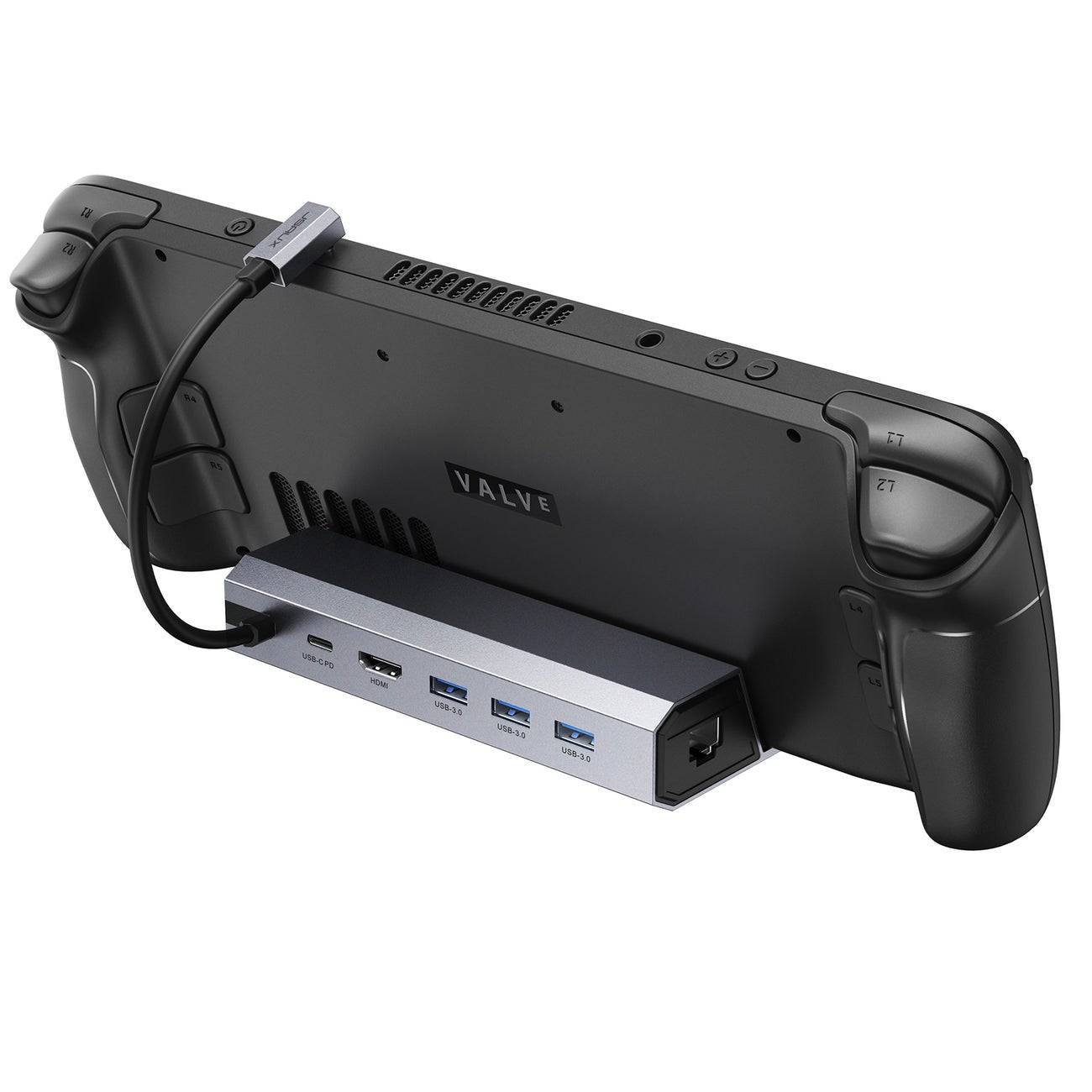 우리의 최고 선택 ### JSAUX 도킹 스테이션 HB0603
빠른 충전 및 여러 포트를위한 2100 와트의 전력. 이 가벼운 소형 도크는 또한 스탠드 역할을합니다. Amazonbasic Docks에서는 일반적으로 HDMI 포트와 USB-C 패스 스루 충전 포트가 포함됩니다. 더 고급 도크는 추가 USB 포트, 이더넷, SD 카드 슬롯 및 여러 디스플레이를위한 DisplayPort를 제공 할 수 있습니다. 더 작고 휴대용 도크는 여행에 이상적입니다. 많은 스팀 데크 도크도 Rog Ally와 호환됩니다.
단계별 지침 :
- Rog Ally를 부두에 넣습니다.
- USB-C 전원 코드를 Ally의 USB-C 포트에 연결하십시오.
- 전원 어댑터를 Dock의 USB-C 충전 포트에 연결하십시오.
- 도크에서 HDMI 케이블을 TV/모니터의 HDMI 포트에 연결하십시오.
- 로그 동맹국의 힘; 비디오 출력은 자동이어야합니다.
- TV/모니터에서 올바른 HDMI 입력을 선택하십시오.
컨트롤러 고려 사항
마우스와 키보드 연결이 가능하지만 무선 컨트롤러는보다 편안한 대형 스크린 게임 경험을 제공합니다. Rog Ally는 모든 Bluetooth 지원 컨트롤러를 지원합니다. 다음은 Rog Ally 및 Steam Deck과 호환되는 몇 가지 권장 사항입니다.
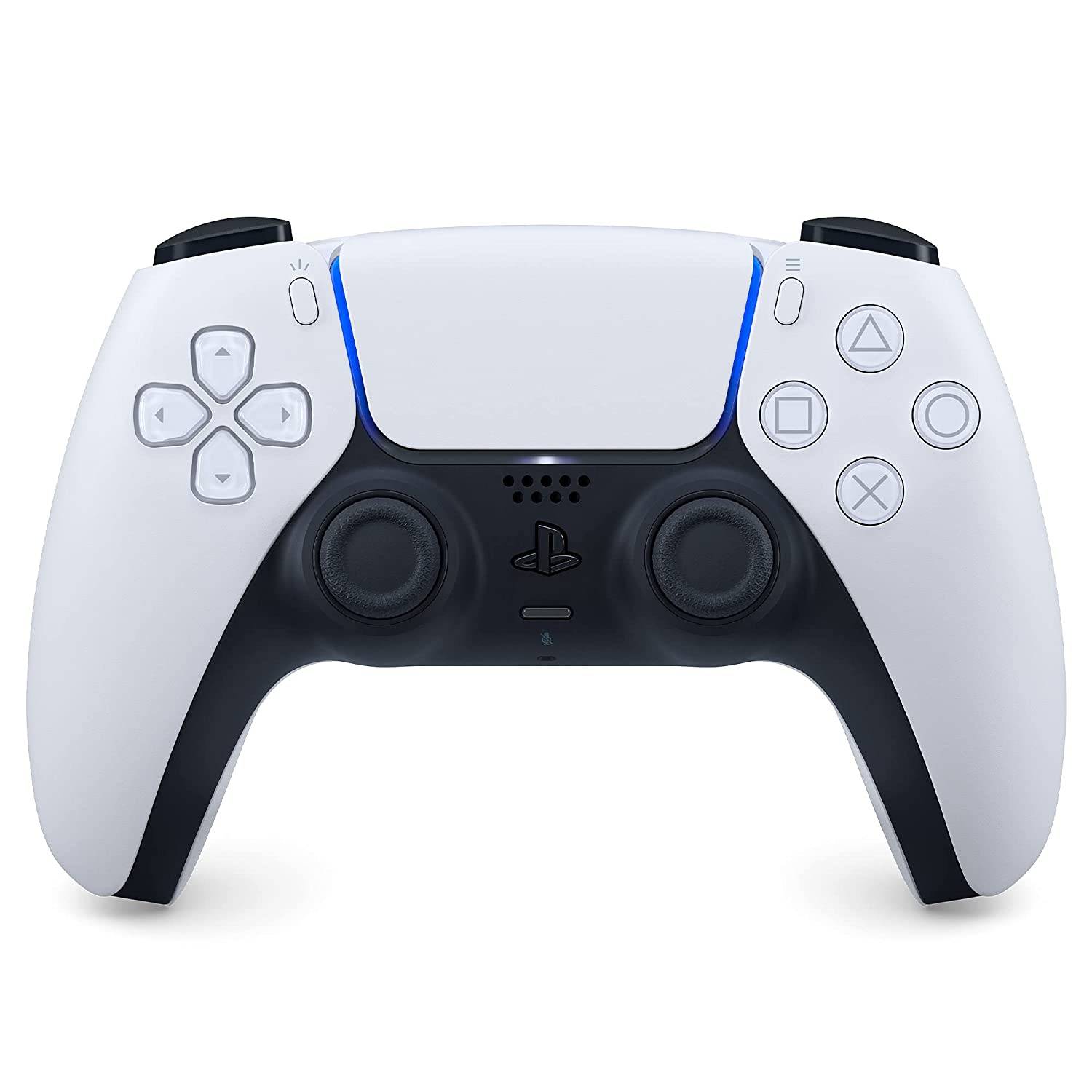
1 Amazonsee에서 Bestsee it target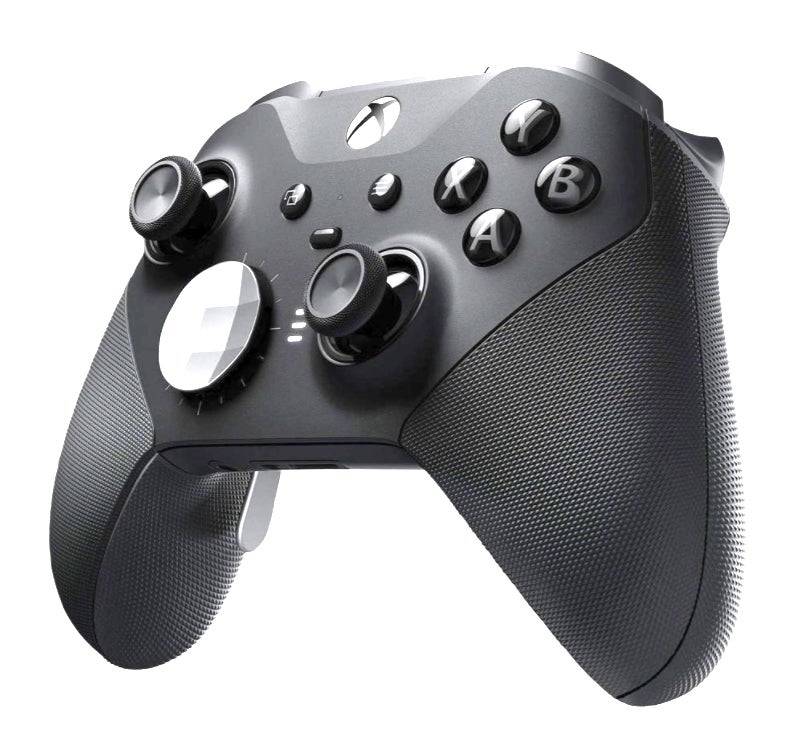
4 Best Buy in Amazgper에서 Itse it imgp% 8 > \ ### 8bitdo Ultimate Controller
0 Amazon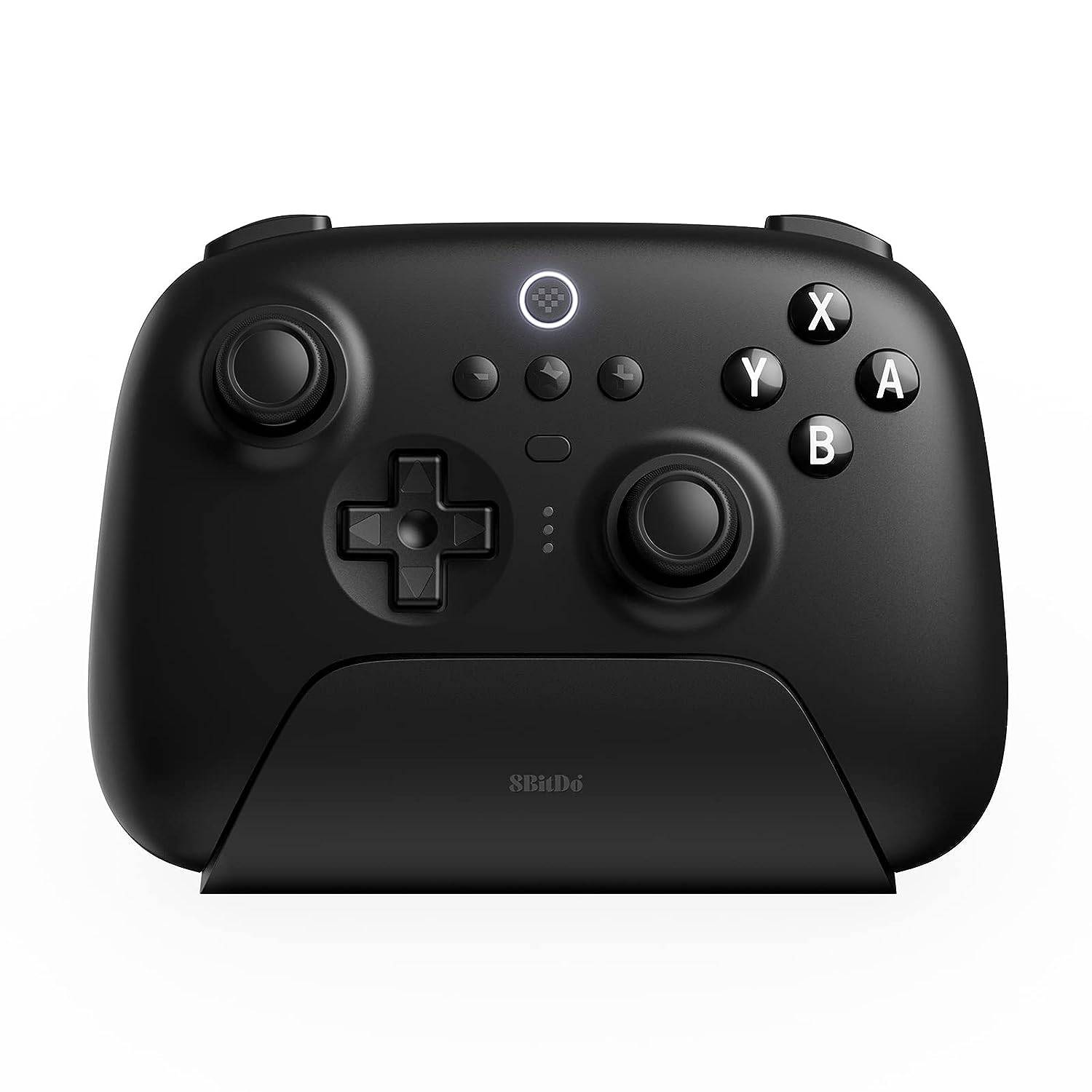 ### Gulikit Kingkong 3 Max 컨트롤러에서
1 Amazon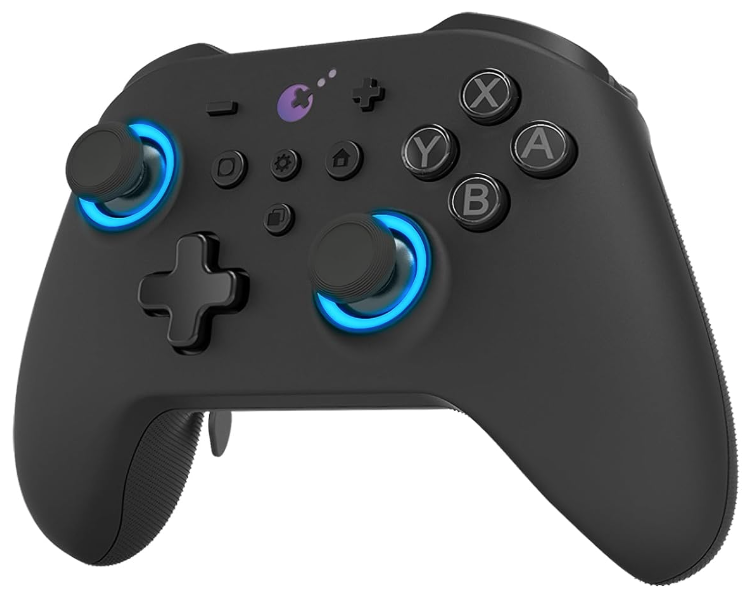 ### powera 무선 게임 큐브 스타일 컨트롤러에서 1을보십시오
2 AmazOnoptions에서는 1 자 컨트롤러 (Dualsense, Xbox Wireless, Switch Pro) 및 수많은 타사 선택이 포함됩니다. 2.4GHz 무선 컨트롤러는 종종 Bluetooth보다 낮은 대기 시간과 더 나은 범위를 제공합니다. 유선 USB 컨트롤러는 가까운 근접 설정을 위해 실행 가능합니다.