Моды могут улучшить игровой опыт, включая *Ready or Not*. Однако эти модификации могут вызывать проблемы со стабильностью и мешать участию в сетевых сессиях с игроками без модов. Вот полное руководство по удалению модов из *Ready or Not*.
Как удалить моды в Ready or Not
Независимо от того, были ли они установлены вручную через Nexus Mod Manager или через mod.io, все модификации *Ready Or Not* можно легко удалить:
- Запустите *Ready Or Not* и отпишитесь от всех модов через внутриигровое меню модов, чтобы предотвратить их автоматическую повторную загрузку
- Полностью закройте игру
- В библиотеке Steam щелкните правой кнопкой мыши на *Ready Or Not*, выберите «Свойства» → «Установленные файлы» → «Обзор»
- Перейдите в *Ready Or Not* → Content → Paks
- Удалите все содержимое папки Paks, затем удалите саму папку
- Нажмите Windows+R, введите %localappdata%, найдите *Ready Or Not* → Saved → Paks и удалите эту папку
После выполнения этих шагов проверьте целостность файлов игры через Steam (Свойства → Установленные файлы → Проверить целостность файлов игры). Для наилучшего результата рассмотрите возможность переустановки игры, если вы не планируете снова использовать моды.
Зачем удалять моды?
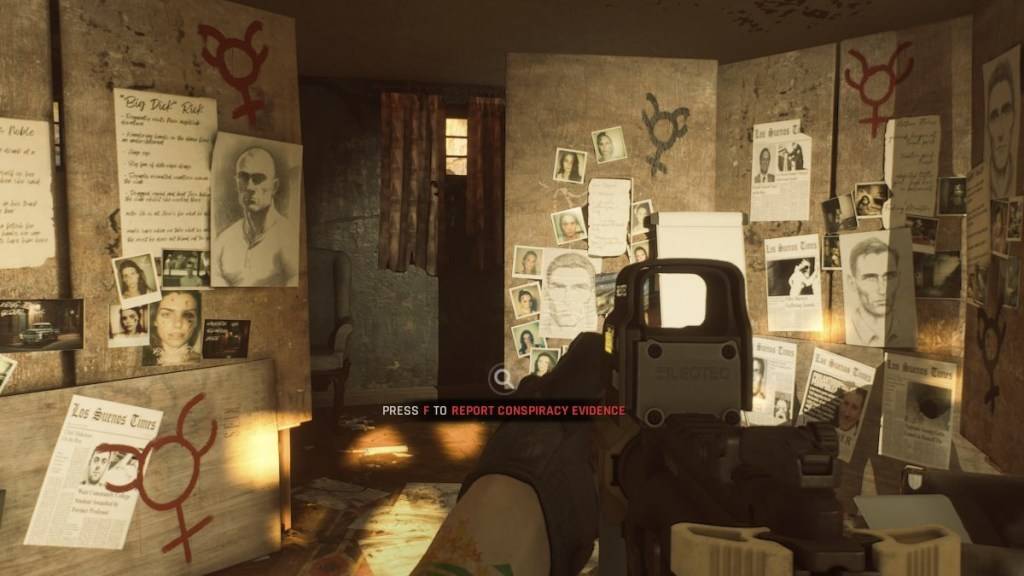
Хотя *Ready Or Not* предлагает отличную поддержку модов с упрощенной установкой, сторонние модификации могут вызывать:
- Сбои в работе игры и проблемы со стабильностью
- Ошибки несовместимости между различными модами
- Ограничения в сетевой игре (требование, чтобы все игроки использовали одинаковые моды)
Новички особенно выиграют от удаления модов для беспрепятственной совместной игры с друзьями, у которых не установлены модификации.
*Ready or Not доступна эксклюзивно на ПК.*