Mods können das Spielerlebnis verbessern, auch in *Ready or Not*. Allerdings können diese Modifikationen Stabilitätsprobleme verursachen und Mehrspieler-Sitzungen mit Spielern ohne Mods verhindern. Hier ist eine vollständige Anleitung zum Entfernen von Mods aus *Ready or Not*.
So entfernst du Mods in Ready or Not
Egal ob manuell über den Nexus Mod Manager oder über mod.io installiert, alle *Ready Or Not*-Modifikationen können leicht entfernt werden:
- Starte *Ready Or Not* und deabonniere alle Mods über das ingame-Mod-Menü, um automatische Neuinstallationen zu verhindern
- Schließe das Spiel vollständig
- Klicke in der Steam-Bibliothek mit der rechten Maustaste auf *Ready Or Not*, wähle Eigenschaften → Lokale Dateien → Durchsuchen
- Navigiere zu *Ready Or Not* → Content → Paks
- Lösche alle Inhalte im Paks-Ordner und entferne dann den Ordner selbst
- Drücke Windows+R, gib %localappdata% ein, finde *Ready Or Not* → Saved → Paks und lösche diesen Ordner
Nach Abschluss dieser Schritte überprüfe die Spieledateien über Steam (Eigenschaften → Lokale Dateien → Integrität der Spieledateien überprüfen). Für optimale Ergebnisse ziehe eine Neuinstallation des Spiels in Betracht, wenn du nicht vorhast, erneut Mods zu verwenden.
Warum Mods entfernen?
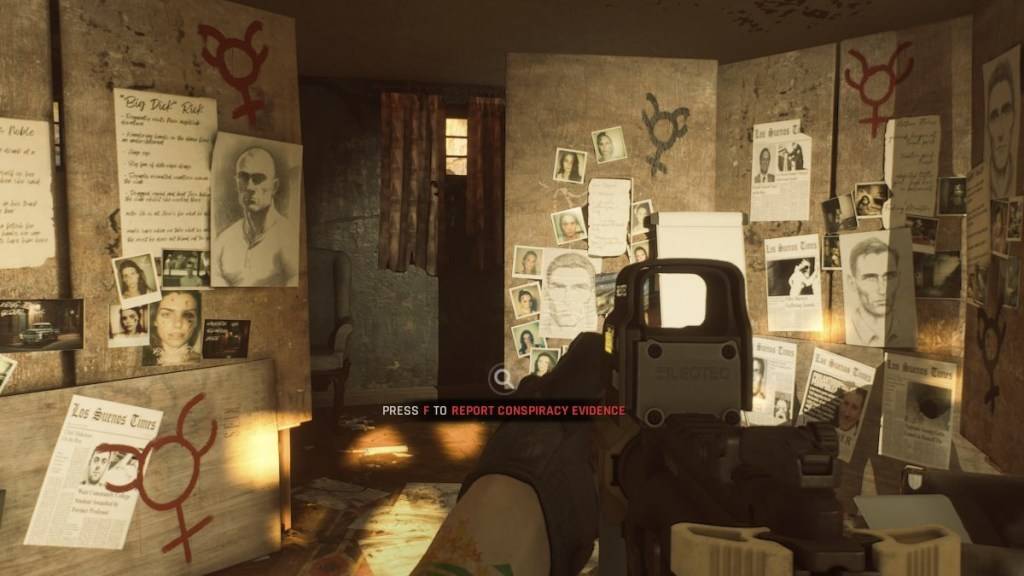
Obwohl *Ready Or Not* eine ausgezeichnete Mod-Unterstützung mit vereinfachter Installation bietet, können Drittanbieter-Modifikationen folgendes verursachen:
- Spielabstürze und Stabilitätsprobleme
- Inkompatibilitätsfehler zwischen verschiedenen Mods
- Multiplayer-Einschränkungen (erfordern, dass alle Spieler identische Mods verwenden)
Neue Spieler profitieren besonders vom Entfernen der Mods für ein nahtloses Koop-Spiel mit Freunden, die keine Modifikationen installiert haben.
*Ready or Not ist exklusiv für PC erhältlich.*