Los mods pueden mejorar la experiencia de juego, incluso en *Ready or Not*. Sin embargo, estas modificaciones pueden introducir problemas de estabilidad e impedir sesiones multijugador con jugadores que no usan mods. Esta es una guía completa para eliminar los mods de *Ready or Not*.
Cómo Eliminar Mods en Ready or Not
Ya sean instalados manualmente mediante Nexus Mod Manager o a través de mod.io, todas las modificaciones de *Ready Or Not* se pueden eliminar fácilmente:
- Inicia *Ready Or Not* y cancela la suscripción a todos los mods a través del Menú de Mods dentro del juego para evitar que se vuelvan a descargar automáticamente
- Cierra el juego por completo
- En la Biblioteca de Steam, haz clic derecho en *Ready Or Not*, selecciona Propiedades → Archivos instalados → Explorar
- Dirígete a *Ready Or Not* → Content → Paks
- Elimina todo el contenido de la carpeta Paks, luego elimina la carpeta en sí
- Presiona Windows+R, escribe %localappdata%, localiza *Ready Or Not* → Saved → Paks y elimina esta carpeta
Después de completar estos pasos, verifica los archivos del juego a través de Steam (Propiedades → Archivos instalados → Verificar integridad de los archivos del juego). Para obtener resultados óptimos, considera reinstalar el juego si no planeas usar mods nuevamente.
¿Por Qué Eliminar Mods?
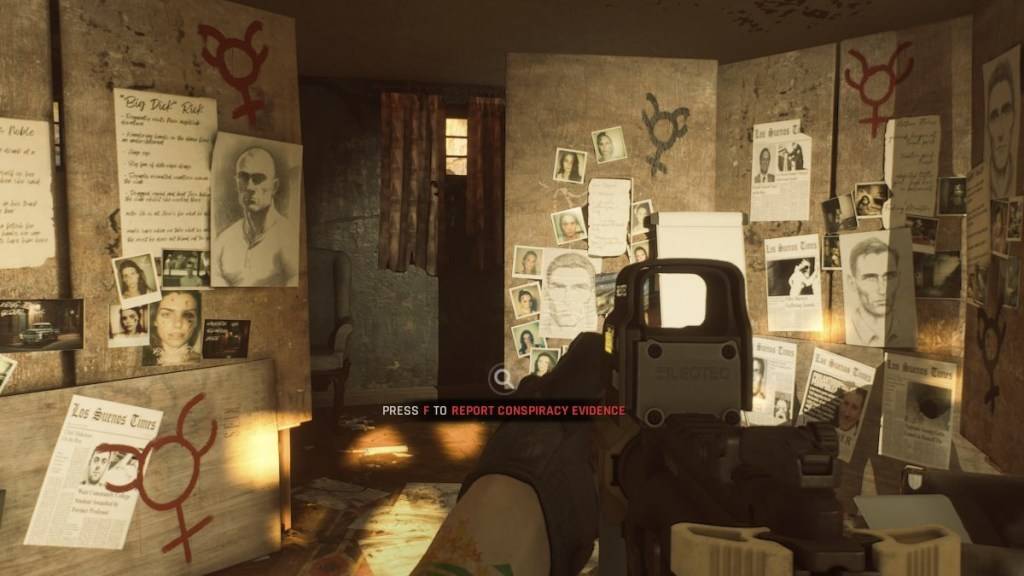
Aunque *Ready Or Not* ofrece un excelente soporte para mods con una instalación simplificada, las modificaciones de terceros pueden introducir:
- Cierres inesperados del juego y problemas de estabilidad
- Errores de incompatibilidad entre diferentes mods
- Restricciones en el multijugador (requiriendo que todos los jugadores usen los mismos mods)
Los jugadores nuevos especialmente se benefician de eliminar los mods para un juego cooperativo fluido con amigos que no hayan instalado modificaciones.
*Ready or Not está disponible exclusivamente en PC.*