Esta guía detalla cómo instalar y usar EmuDeck para jugar juegos de Sega Game Gear en tu Steam Deck, maximizando el rendimiento con Decky Loader y Power Tools.
Antes de comenzar: preparativos esenciales
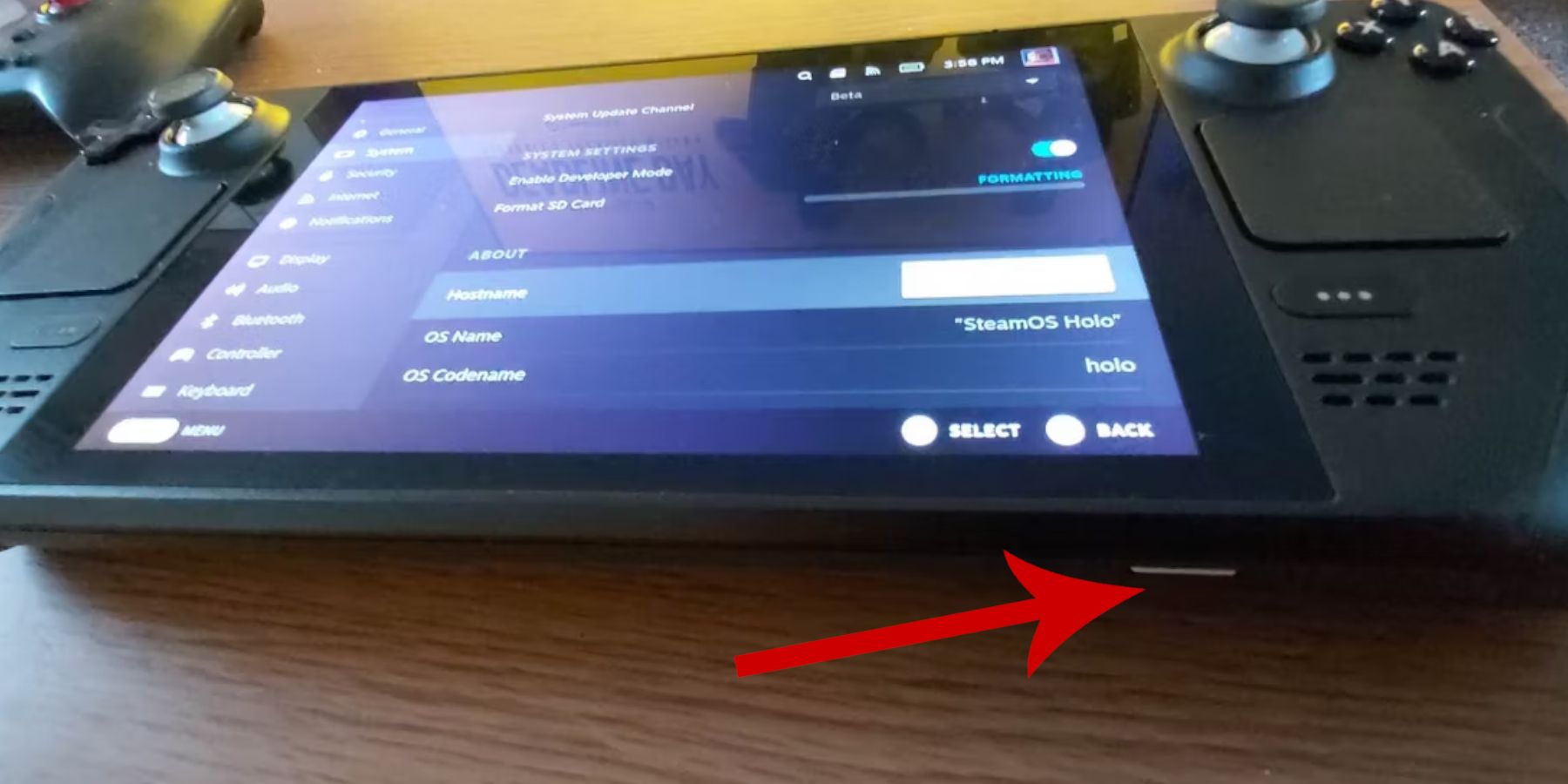 Antes de instalar EmuDeck, asegúrese de haber seguido estos pasos:
-
Habilitar el modo de desarrollador: Vaya a Steam > Sistema > Configuración del sistema > Habilitar el modo de desarrollador. Luego, en el menú Desarrollador, habilite la depuración remota CEF. Reinicia tu Steam Deck.
-
Equipo recomendado: Se recomienda encarecidamente una tarjeta microSD A2 (o un disco duro externo conectado mediante una base) para almacenar ROM y emuladores. Un teclado y un mouse simplifican las transferencias de archivos y la gestión de ilustraciones. Recuerda adquirir legalmente tus ROM de Game Gear.
Instalando EmuDeck
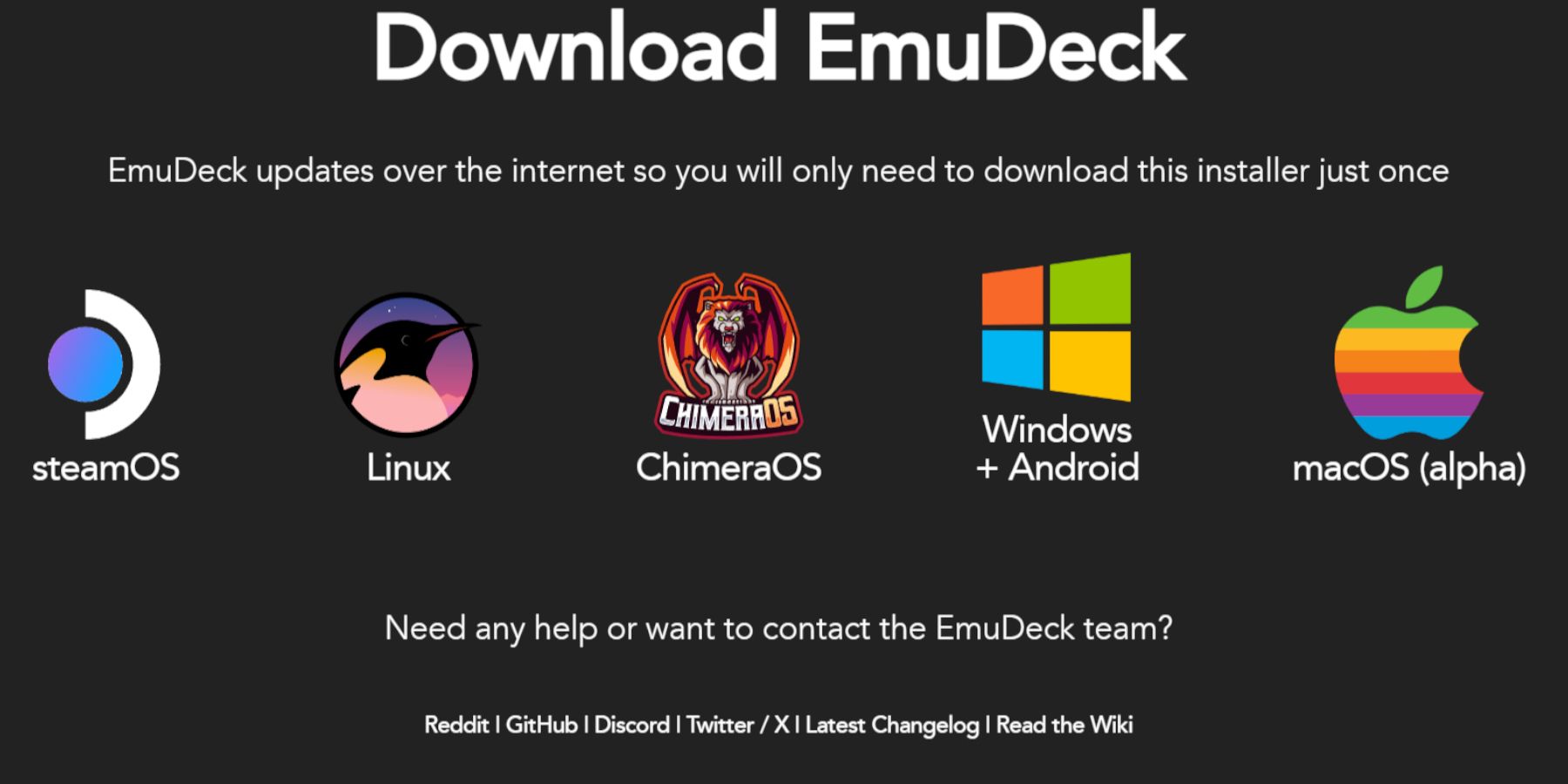 Siga estos pasos para instalar EmuDeck:
- Cambiar al modo de escritorio.
- Descarga EmuDeck desde su sitio web oficial.
- Seleccione la versión de SteamOS y elija "Instalación personalizada".
- Selecciona tu tarjeta microSD (principal) como ubicación de instalación.
- Elija los emuladores que desee (se recomiendan RetroArch, Emulation Station y Steam ROM Manager).
- Habilitar "Guardado automático".
- Completa la instalación.
Configuración rápida de EmuDeck
Abre EmuDeck, accede a Configuración rápida y asegúrate de:
- El guardado automático está habilitado.
- La coincidencia de diseño del controlador está habilitada.
- Sega Classic AR está configurado en 4:3.
- Los dispositivos portátiles LCD están encendidos.
Transferir ROM y usar Steam ROM Manager
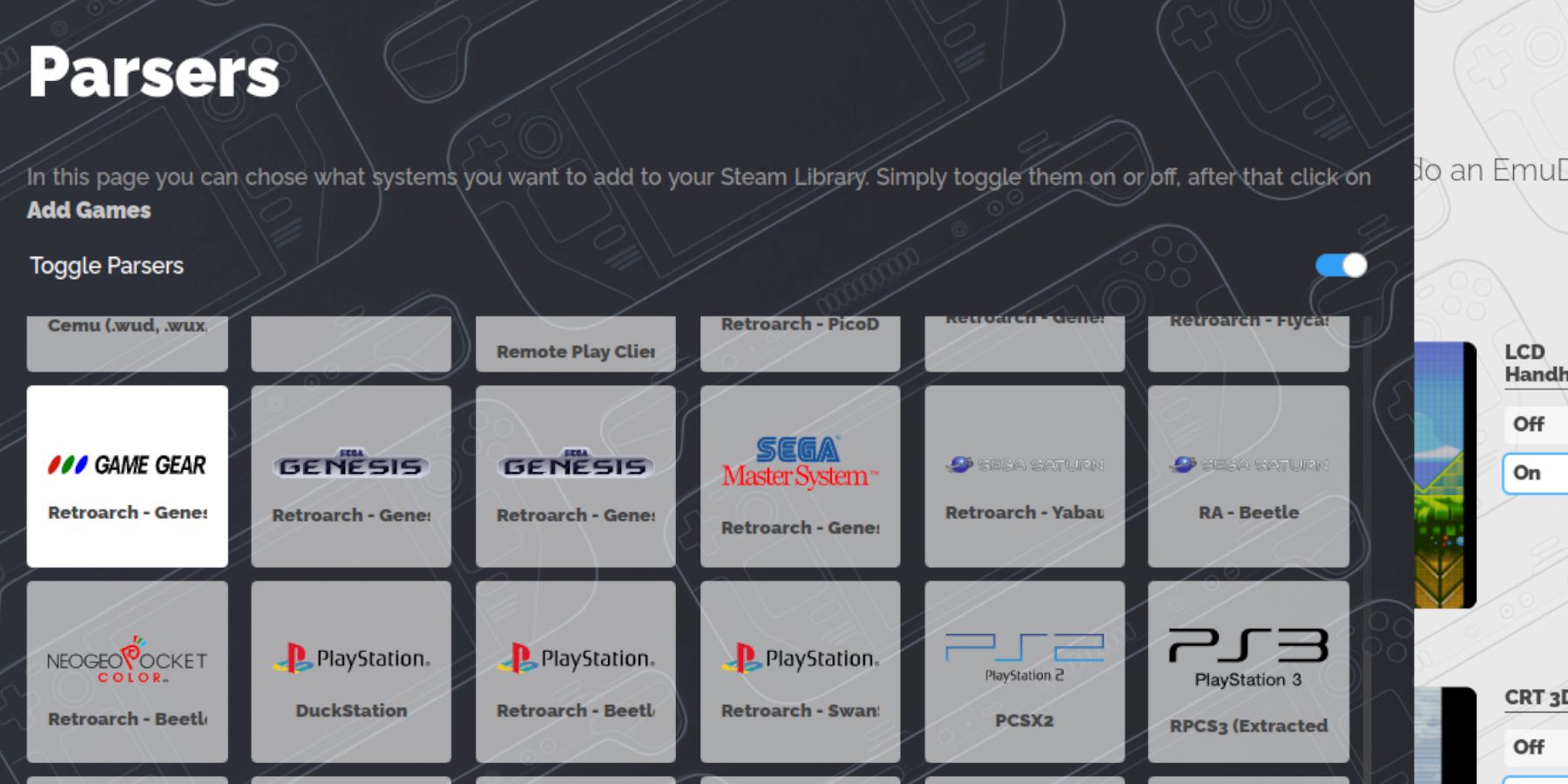 Agrega tus ROM de Game Gear:
- En el modo de escritorio, navega hasta
Principal > Emulación > ROMs > gamegear. - Transfiere tus ROM a esta carpeta.
- Abre EmuDeck, luego Steam ROM Manager.
- Sigue las indicaciones en pantalla, selecciona el analizador de Game Gear y agrega tus juegos. Asegúrese de que la obra de arte esté asignada correctamente antes de guardarla en Steam.
Arreglando ilustraciones faltantes
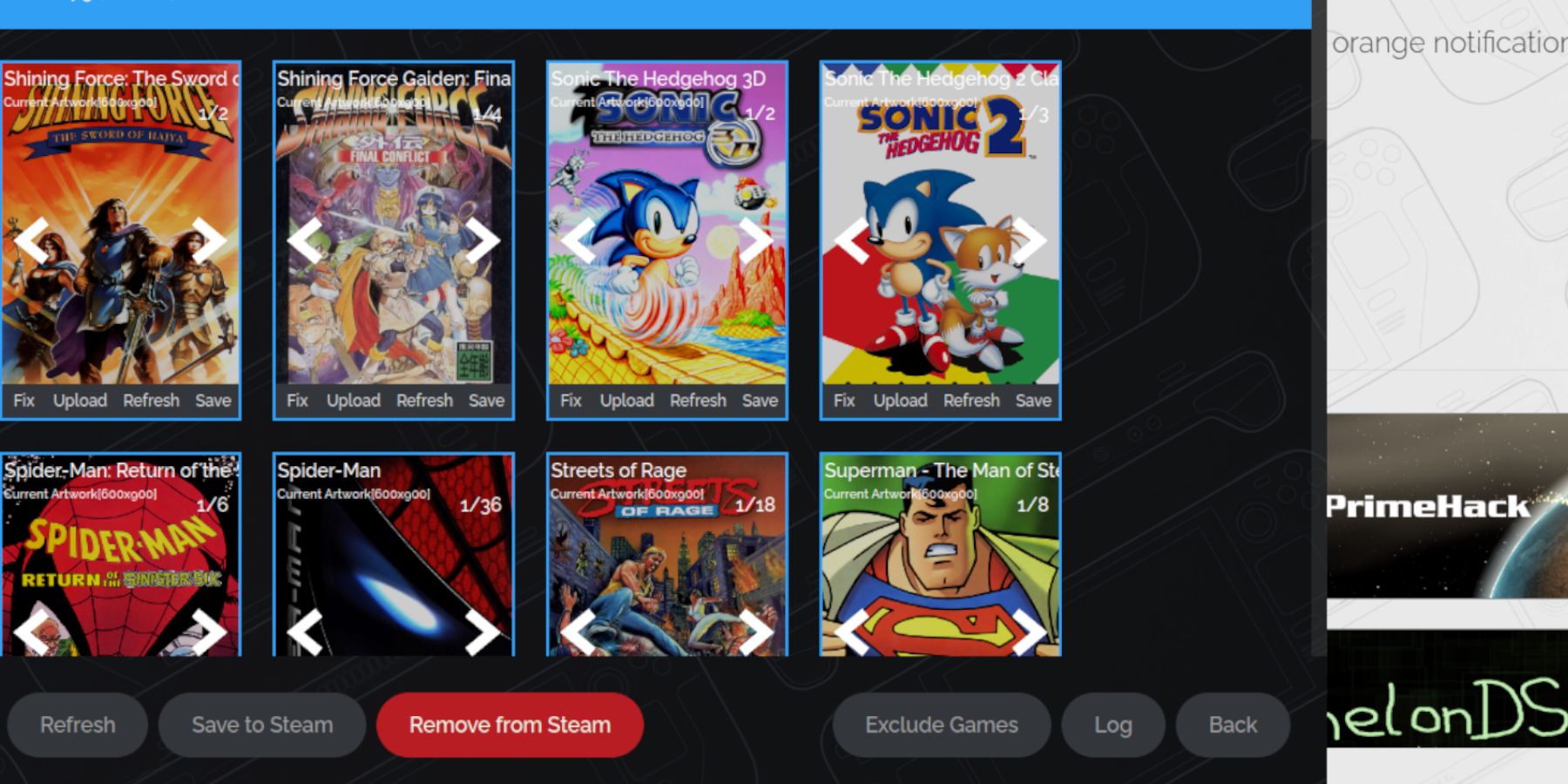 Si el arte falta o es incorrecto:
- Usa la función "Reparar" en Steam ROM Manager, buscando por título del juego.
- Elimine los números que preceden a los títulos de los juegos en los nombres de archivos ROM, ya que esto puede interferir con la detección de ilustraciones.
- Cargue manualmente las ilustraciones faltantes a través del Modo Escritorio, guarde las imágenes en la carpeta Imágenes y luego cárguelas a través de Steam ROM Manager.
Jugar a tus juegos
- Cambiar al modo de juego.
- Accede a tus juegos de Game Gear a través de la pestaña Biblioteca > Colecciones.
- Selecciona un juego y juega.
Optimización del rendimiento: 60 FPS
Para Achieve una experiencia más fluida a 60 FPS:
- Presiona el botón QAS.
- Seleccione Rendimiento.
- Habilitar "Usar perfil por juego".
- Establece el límite de fotogramas en 60 FPS.
Mejora del rendimiento con Decky Loader y herramientas eléctricas
 Para un rendimiento óptimo, instale Decky Loader y el complemento Power Tools:
- En modo escritorio, descarga Decky Loader desde su página GitHub.
- Ejecute el instalador y seleccione "Instalación recomendada".
- Reiniciar en modo juego.
- Acceda a Decky Loader a través de QAM, instale Power Tools desde Decky Store.
- En Power Tools, deshabilite SMT, configure los subprocesos en 4, habilite el control manual del reloj de la GPU y configure la frecuencia del reloj de la GPU en 1200. Habilite "Perfil por juego" para guardar la configuración.
Recuperación de Decky Loader después de una actualización de Steam Deck
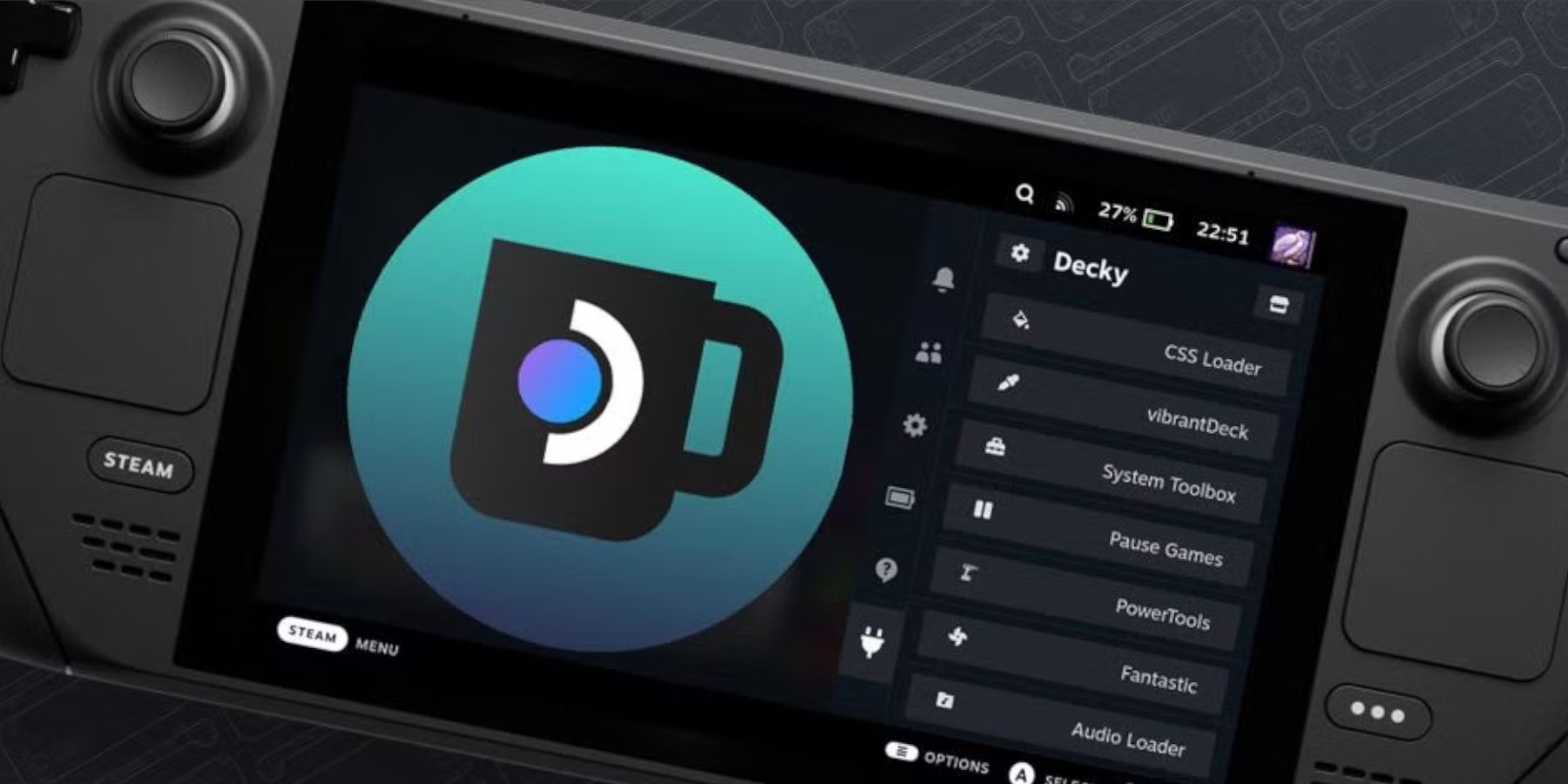 Si una actualización de Steam Deck elimina Decky Loader:
- Cambiar al modo de escritorio.
- Descarga Decky Loader nuevamente.
- Ejecute el instalador (seleccione "Ejecutar", no "Abrir").
- Ingresa tu contraseña de sudo.
- Reiniciar en modo juego.
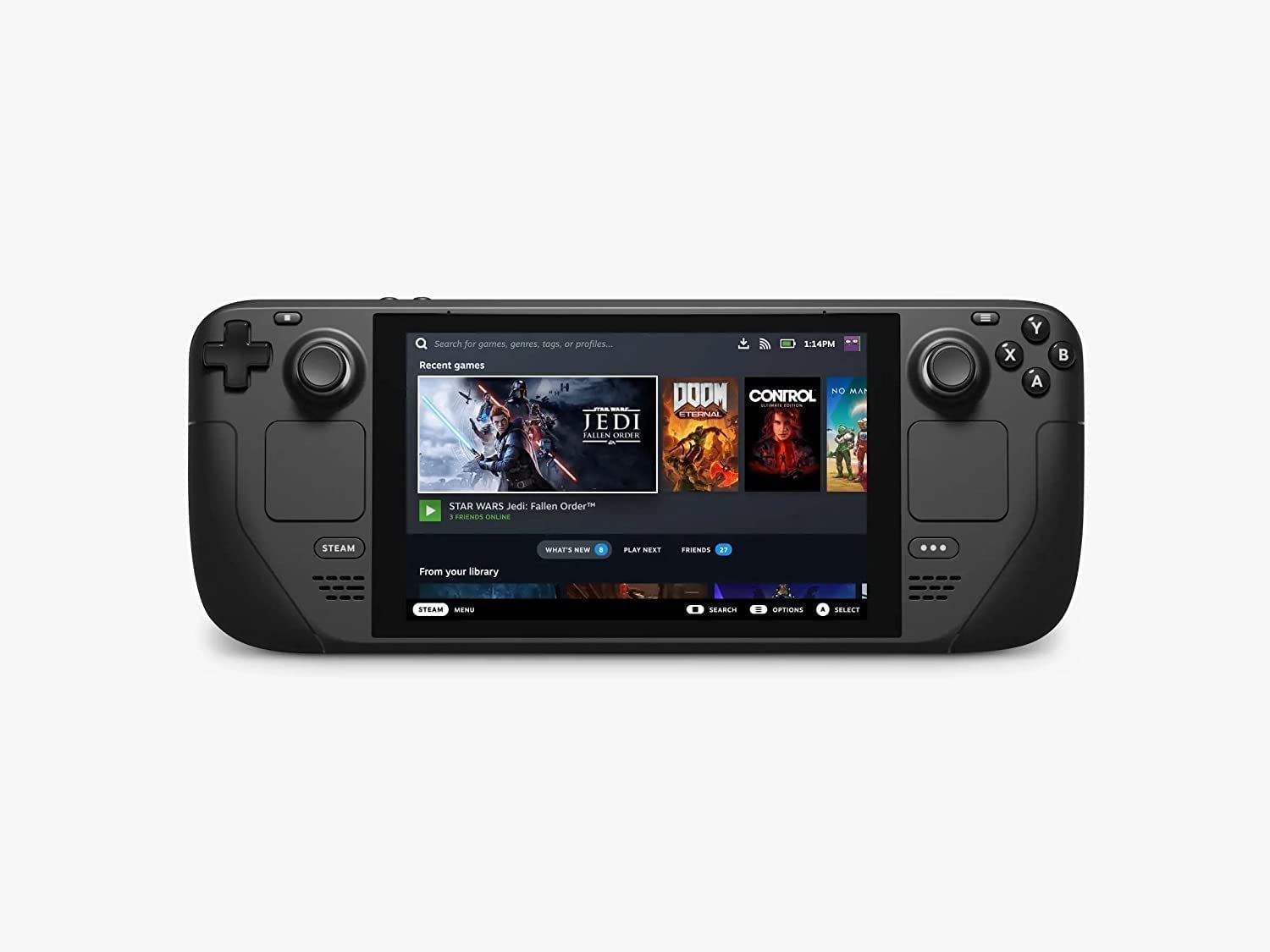 ¡Disfruta de tus juegos de Game Gear en tu Steam Deck!